
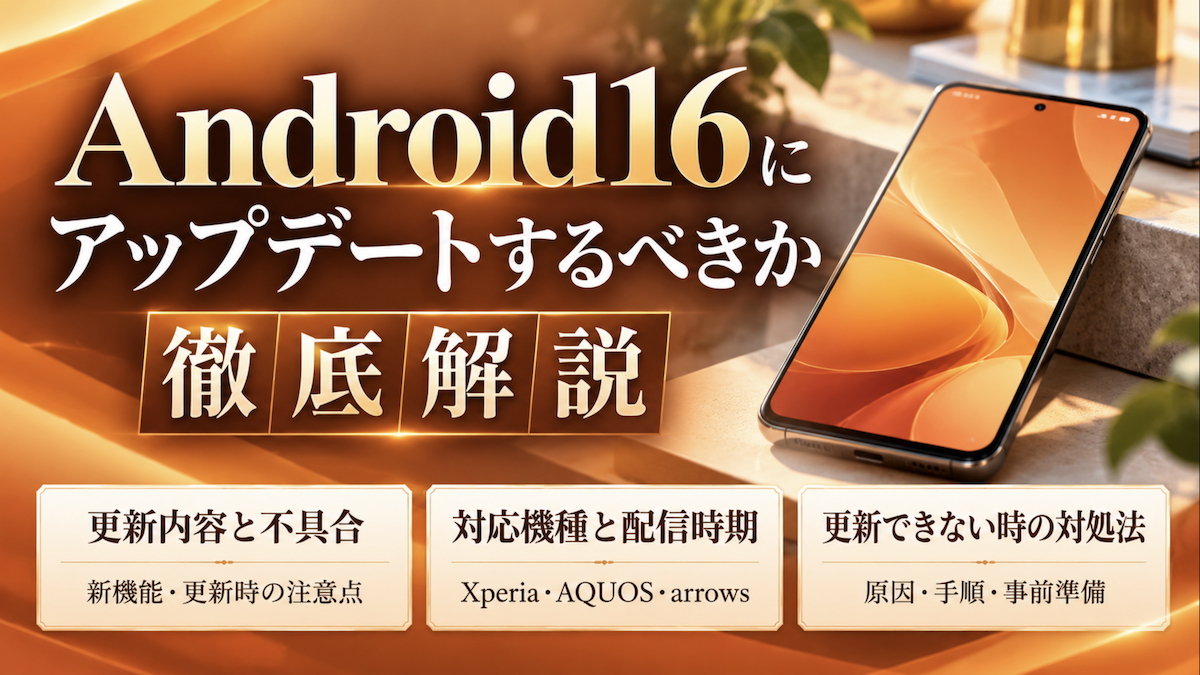
Android16へのアップデート通知が届いても、すぐに更新してよいのか迷うことがあります。「Android16にはアップデートするべき?」「アップデート後に不具合が起きたりしない?」と思いますよね。
Android16には新しい機能やセキュリティ面の改善がありますが、すべてのスマホで同じように更新できるわけではありません。アップデートするかどうかは、使用している機種の対応状況や不具合情報を踏まえて判断すると良いです。
そこで、2026年現在のAndroid16のアップデート内容や、更新するべきかを判断するポイントを解説します。あわせて、Xperia・AQUOS・arrowsの対応状況や、アップデートできない場合の対処法も取り上げます。
最後まで読めば、Android16に今すぐアップデートするべきか、それとも更新を待つべきか判断できるようになります。自分のスマホに合ったタイミングを見極めて、安心してアップデートを進めてください。
Android16は2026年にアップデートするべきかを解説
- Android16は対応機種であれば基本的にアップデートがおすすめ
- 不具合が報告されている機種は修正状況を確認してから更新
- アプリの互換性やバックアップの準備も判断材料
Android16は2025年6月に正式公開され、2026年現在はXperiaやAQUOSなどの国内メーカーでも対応機種への配信が進んでいます。セキュリティ面の改善や新機能を利用できる一方で、機種ごとの不具合やアプリの対応状況にも注意が必要です。
Android16は2026年にアップデートするべきか?更新をおすすめする人と待つべき人
結論として、Android16へのアップデートは、メーカーが正式に対応を発表している機種なら基本的におすすめです。セキュリティ機能の強化や操作性の改善を受けられるため、長くスマホを使いたい人にとって更新する価値があります。
ただし、2026年現在でも、すべてのAndroidスマホを一律にアップデートするべきとはいえません。特定の機種で不具合が発生している場合や、普段利用しているアプリがAndroid16に対応していない場合は、更新を待つ選択もあります。
Android16へのアップデートをおすすめする人
- メーカーがAndroid16への正式対応を発表している人
- スマホのセキュリティ対策を重視している人
- Android16の新機能を利用したい人
- 利用中のアプリがAndroid16に対応している人
- 更新前のバックアップを準備できている人
Android16へのアップデートを待ったほうがよい人
- 使用機種で未解決の不具合が報告されている人
- 仕事や決済に必要なアプリの対応状況が不明な人
- メーカーがアップデートの配信を停止している人
- スマホのデータをバックアップできていない人
- 更新直後にスマホが使えなくなると困る予定がある人
特に仕事で使用しているスマホや、決済・認証アプリを頻繁に利用する端末では、アップデートのタイミングを慎重に選ぶと良いです。更新後の不具合によって重要な操作ができなくなると、日常生活や仕事にも影響するためです。
一方で、特に不具合が報告されておらず、必要なアプリも対応しているなら、必要以上にアップデートを先延ばしにする理由はありません。メーカーが提供する修正プログラムも適用しながら、セキュリティを維持して使い続けましょう。
なお、Android16への更新と、毎月配信されるセキュリティアップデートは別のものです。Android16への更新を見送る場合でも、現在のOS向けに提供されているセキュリティ更新は適切に適用してください。
Android16のアップデート内容は?Android15から変わった新機能と改善点
Android16では、Android15から通知機能やセキュリティ機能などが改善されています。見た目が大きく変わる機能だけでなく、日常的な操作を便利にする仕組みも追加されました。
主なアップデート内容は次のとおりです。
| 更新内容 | Android16での主な変更点 |
|---|---|
| ライブアップデート | 対応アプリの進行状況を通知から把握できる |
| 通知のグループ化 | 同じアプリからの通知をまとめて表示 |
| 高度な保護機能 | オンライン攻撃や不正アプリへの対策を強化 |
| 補聴器への対応 | 対応機器で通話時の音声操作を改善 |
| タブレットの操作 | 対応端末で複数ウィンドウを扱いやすくする |
| アプリの動作基盤 | 開発者向けの機能や互換性に関する変更 |
※利用できる機能は機種やメーカー、アプリの対応状況によって異なります。
通知を確認しやすくなる
Android16では、対応する配達アプリや配車アプリなどの進行状況を通知で確認できるライブアップデートが導入されています。アプリを何度も開かなくても、配達や移動の状況を把握しやすくなる仕組みです。
また、同じアプリから届いた通知をまとめて表示する機能も追加されています。通知が多い人にとっては、必要な情報を探しやすくなる点がメリットです。
セキュリティ機能が強化される
Android16では、複数の保護機能をまとめて有効にできる「高度な保護機能」が導入されています。不正アプリや危険なウェブサイトなどへの対策を強化できるため、安全性を重視する人に適した機能です。
ただし、高度な保護機能はAndroid16に更新するだけで、すべての設定が自動的に有効になるわけではありません。利用したい場合は、対応端末の設定画面から有効化する必要があります。
大画面端末での操作性が改善される
Android16では、対応するタブレットなどで複数のアプリをウィンドウ表示する機能が拡充されています。アプリを切り替えながら作業する人にとって、便利な改善といえます。
ただし、こうした大画面向けの機能が一般的なスマートフォンでも同じように使えるわけではありません。スマホでAndroid16に更新する場合は、通知やセキュリティなどの改善を中心に考えると良いです。
Android16の機能は、Googleが発表した内容と、メーカーが実際に端末へ提供する内容に違いがある場合もあります。Xperia・AQUOS・arrowsなどでは、メーカー独自の機能や画面構成も含めて更新内容を確認してください。
Android16にアップデートすると不具合が起きる?AQUOSで注意したい症状
Android16へのアップデートでは、機種や利用環境によって不具合が発生する可能性があります。特にAQUOSを利用している人は、自分の機種に関する更新情報や修正プログラムの提供状況を確認しておきましょう。
アップデート後に注意したい症状には、次のようなものがあります。
- バッテリーの減りが以前より早くなる
- スマホの動作が重くなる
- 特定のアプリが正常に起動しない
- Wi-FiやBluetoothの接続が不安定になる
- 通知が届かない、または遅れる
- 一部の設定や操作画面が変わる
これらはAndroidのOS更新後に起こり得る一般的な症状であり、AQUOSのAndroid16対応機種すべてで発生しているという意味ではありません。実際に不具合が確認されているかどうかは、機種ごとの公式情報で判断する必要があります。
AQUOSの不具合は機種名とビルド番号で確認する
AQUOSは同じシリーズ名でも、発売時期や販売キャリアによって更新プログラムが異なる場合があります。そのため、単に「AQUOSで不具合がある」という情報だけで、自分のスマホにも同じ問題が発生すると判断しないようにしましょう。
確認する際は、まず設定画面から正確な機種名やモデル番号を調べてください。そのうえで、シャープのOSバージョンアップ情報や契約している携帯電話会社のソフトウェア更新情報を照合すると良いです。
また、不具合が修正されているかを判断するには、ソフトウェアのビルド番号も役立ちます。同じAndroid16でも、更新プログラムのバージョンによって修正内容が異なることがあるためです。
アップデート直後の電池消費は少し様子を見る
Android16への更新直後は、アプリの最適化やバックグラウンド処理などによって、一時的にバッテリー消費が増える場合があります。更新した当日に電池の減りが早くなっても、すぐに恒常的な不具合と判断する必要はありません。
ただし、数日経っても電池消費が大きい場合や、スマホが異常に熱くなる場合は、別の原因が考えられます。バッテリー使用状況を確認し、特定のアプリが大量に電力を消費していないか調べてみてください。
不具合が気になる場合は、メーカーから修正アップデートが提供されていないか確認することもおすすめです。修正プログラムが配信されているなら、その内容を読んでから適用しましょう。
Android16へのアップデート前に確認したいアプリの互換性と注意点
Android16にアップデートする前には、普段利用しているアプリが対応しているか確認してください。OS自体の更新が正常に完了しても、一部のアプリで動作や表示に問題が起きる可能性があります。
注意したいのは、銀行アプリや決済アプリ、仕事で使用する業務アプリなどです。これらが使えなくなると影響が大きいため、アプリの公式サイトやお知らせでAndroid16への対応状況を調べると安心です。
アップデート前に確認したい6つのポイント
アップデート前に確認したいこと
- 使用機種がAndroid16の正式な更新対象になっているか
- メーカーが更新プログラムの配信を停止していないか
- 銀行・決済・認証アプリがAndroid16に対応しているか
- 写真や連絡先などのバックアップが完了しているか
- 更新に必要なストレージ容量が確保されているか
- 安定したWi-Fi環境と十分なバッテリー残量があるか
Android16ではアプリの動作に関係するシステム上の変更も行われています。そのため、古いアプリや長期間更新されていないアプリでは、互換性の問題が生じる場合があります。
一方で、アプリがAndroid16に対応しているかどうかは、アプリごとに異なります。更新前にGoogle Playでアプリを最新版にして、必要に応じて開発元の案内も確認してください。
Android16からAndroid15へは基本的に戻せない
Android16へのアップデート後、設定画面からAndroid15へ簡単に戻すことは基本的にできません。メーカーや機種によっては以前のOSへ戻す公式手段が用意されていないため、更新前の判断が重要になります。
また、OSを戻すための非公式な操作には、データ消失や端末の故障につながるリスクがあります。不具合が心配な場合は、更新後に戻すことを前提にするのではなく、事前に対応状況を調べてから実行してください。
Android16へのアップデートは、新機能を利用するためだけでなく、スマホを安全に使い続けるための選択でもあります。対応機種であることと、必要なアプリが正常に利用できることを確認したうえで、更新するタイミングを決めましょう。
Android16のアップデートはいつ?Xperia・AQUOS・arrowsの対応状況
- Android16は2025年6月に公開され、国内メーカーにも順次展開
- Xperia・AQUOS・arrowsでは複数の機種が更新対象
- 配信日は機種や販売キャリアによって異なるため型番で判断
Android16はGoogle Pixelへの先行配信後、Xperia・AQUOS・arrowsなどのスマートフォンにも提供されています。2026年10月現在はすでに更新できる機種も多いため、メーカー名だけでなく、使用している機種の型番や更新履歴を調べると良いです。
Android16のアップデートはいつから?配信開始日と2026年の対応状況
Android16は2025年6月10日に正式公開され、対応するGoogle Pixelから配信が始まりました。Xperia・AQUOS・arrowsなどの国内メーカーでは、それぞれの機種に合わせて準備が進められ、2025年後半から2026年にかけて順次提供されています。
注意点は、Android16の公開日と、自分のスマホでアップデートできる日は同じではない事です。メーカーによる動作検証や販売キャリアの対応状況によって、更新プログラムの提供時期が異なります。
各メーカーの2026年の配信状況
主なメーカーの配信状況は次のとおりです。
| メーカー | Android16の配信状況 | 配信開始時期の例 |
|---|---|---|
| Google Pixel | 対応機種へ配信済み | 2025年6月 |
| Xperia | 対応機種へ順次配信 | 2025年10月以降 |
| AQUOS | 対応機種へ順次配信 | 2026年1月以降 |
| arrows | 対応機種へ順次配信 | 2026年2月以降 |
※2026年10月現在のメーカー公式情報に基づく代表例であり、すべての機種の配信開始日を示すものではありません。
2026年現在は、Android16へのアップデートがすでに始まっているかどうかを確認する段階に入っています。今後の配信予定を待つ機種もあるため、購入時期が新しいという理由だけで更新できると判断しないようにしましょう。
Android16の配信状況を確認する方法
Android16の配信状況を確認する方法について、見ていきましょう。
手順をまとめるとこの通りです。
- スマホの「設定」を開く
- 「デバイス情報」や「端末情報」から機種名・型番を調べる
- メーカー公式サイトのソフトウェア更新情報を開く
- 使用機種のAndroid16対応状況と配信開始日を調べる
- 必要に応じて契約している携帯電話会社の更新情報も確認する
同じ製品名でも、ドコモ版・au版・ソフトバンク版・SIMフリー版では型番が異なる場合があります。メーカー公式サイトで対応機種を探す際は、製品名だけでなく型番まで一致しているか確認してください。
また、更新プログラムが公開されていても、端末への通知がすぐに届くとは限りません。通知が来ない場合は、設定画面から手動でアップデートの有無を調べてみてください。
Android16のアップデートに対応するXperiaの機種と配信状況
Xperiaでは、Xperia 1 VIIやXperia 10 VIIなどを対象にAndroid16へのアップデートが提供されています。Xperia 1 VIやXperia 10 VIなどにも更新が展開されており、2026年10月現在は複数のモデルで利用できます。
ソニーが公開しているSIMフリーモデルの更新履歴では、次の機種でAndroid16への更新開始日が確認できます。
| Xperiaの機種 | Android16の更新開始日 |
|---|---|
| Xperia 1 VII(XQ-FS44) | 2025年10月22日 |
| Xperia 10 VII(XQ-FE44) | 2025年11月5日 |
| Xperia 1 VI(XQ-EC44) | 2025年11月26日 |
| Xperia 10 VI(XQ-ES44) | 2025年11月26日 |
※SIMフリーモデルの更新履歴を基にした日付です。キャリア版の配信日とは異なる場合があります。
Xperia 1 VIIは2025年10月22日にAndroid16へのアップデートが始まり、その後も不具合修正やセキュリティ更新が提供されています。Xperia 10 VIIも2025年11月5日に更新が始まり、2026年に入ってから追加の更新プログラムが配信されています。
Xperia 1 VIとXperia 10 VIについても、2025年11月26日からAndroid16への更新が提供されました。ただし、Xperia 10 VIでは更新後の問題に関する案内も公開されているため、実行前に最新のお知らせを確認してください。
Xperiaは更新の一時停止情報にも注意
Android16の配信が一度始まっていても、不具合が見つかった場合には更新プログラムの提供が一時停止されることがあります。そのため、過去の配信開始日だけでなく、現在もアップデートが提供されているか調べる必要があります。
メーカーが特定の症状や対処法を案内している機種では、更新を急がず公式のお知らせを確認しましょう。すでにAndroid16へ更新した人も、修正プログラムが提供されていないか定期的に調べると良いです。
Xperiaの更新状況は、ソニー公式サポートサイトで機種名を検索すると確認できます。ドコモ・au・ソフトバンクで購入した端末は、各社のソフトウェア更新情報もあわせて確認してください。
Android16のアップデートに対応するAQUOSの機種と配信状況
AQUOSでは、AQUOS Rシリーズ・senseシリーズ・wishシリーズなどの複数機種がAndroid16へのアップデート対象になっています。シャープは公式サイトで対象機種と提供日を公開しているため、更新できるかどうかを比較的調べやすいメーカーです。
2026年10月現在、シャープのSIMフリーモデル向け一覧では、次の機種へのAndroid16提供が確認できます。
| AQUOSの機種 | 型番 | Android16の提供日 |
|---|---|---|
| AQUOS R10 | SH-M31 | 2026年1月28日 |
| AQUOS wish5 | SH-M32 | 2026年2月2日 |
| AQUOS R9 pro | SH-M30 | 2026年3月2日 |
| AQUOS sense9 | SH-M29 | 2026年1月26日 |
| AQUOS R9 | SH-M28 | 2026年3月9日 |
| AQUOS sense8 | SH-M26 | 2026年3月4日 |
※シャープのSIMフリーモデル向けOSバージョンアップ対象機種一覧に基づきます。
AQUOS sense9やAQUOS R10などは2026年1月からAndroid16へのアップデートが始まっています。AQUOS R9やAQUOS sense8なども対象となっており、2026年3月までに提供が開始されました。
また、ドコモ版のAQUOS R10やAQUOS wish5などもAndroid16への更新対象です。ただし、SIMフリー版とキャリア版では提供日が異なるため、使用している端末に対応した更新情報を調べてください。
AQUOSはAndroid16で独自機能も追加される
AQUOSのAndroid16アップデートでは、Googleが提供するOSの変更に加えて、シャープ独自の機能改善も行われています。壁紙やロック画面のカスタマイズ、カメラ機能、防犯関連の機能などが対象ですが、利用できる内容は機種によって異なります。
例えば、テーマのダウンロードやカメラの新しい撮影機能などは、すべてのAQUOSに一律で追加されるわけではありません。Android16への更新を検討する際は、自分の機種で何が変わるのかを確認すると良いです。
AQUOSの更新状況を確認する方法
AQUOSの更新状況を確認する方法も見ておきましょう。
AQUOSの更新状況を確認する手順はこの通りです。
- シャープ公式サイトの「OSバージョンアップ情報」を開く
- 「Android16対応」の対象機種一覧を表示する
- ドコモ・au・SIMフリーなど購入元に合う区分を選ぶ
- 使用しているAQUOSの機種名と型番を探す
- 提供日と詳細情報を確認する
AQUOSの更新情報には、機種ごとの提供日やアップデート内容が掲載されています。更新後の不具合が気になる場合は、ソフトウェア更新のお知らせもあわせて確認してください。
Android16のアップデートに対応するarrowsの機種と配信状況
arrowsでも、Android16へのアップデートが複数の機種に提供されています。FCNTの公式サイトでは機種ごとの更新開始日や変更内容が公開されており、Android16への対応状況を調べられます。
2026年10月現在、公式情報でAndroid16への更新が確認できる主な機種は次のとおりです。
| arrowsの機種 | Android16の更新開始日 |
|---|---|
| arrows We2(au・UQ mobile向け) | 2026年2月17日 |
| arrows We2 Plus M06(SIMフリー) | 2026年4月2日 |
| arrows Alpha(SIMフリー) | 2026年4月2日 |
※上記は公式情報で確認できる機種の一例です。すべてのarrowsの対応状況を示すものではありません。
arrows We2のau・UQ mobile向けモデルでは、2026年2月17日にAndroid16への更新が始まりました。FCNTはAndroid16への対応に加えて、端末独自の操作に関する改善も案内しています。
また、SIMフリー版のarrows We2 Plus M06とarrows Alphaでは、2026年4月2日にAndroid16への更新が提供されています。更新履歴にはセキュリティの改善やビルド番号も掲載されているため、現在の状態を調べる際にも役立ちます。
arrowsは販売元による違いを確認する
arrowsには、携帯電話会社向けモデルとSIMフリーモデルがあります。同じシリーズでも更新プログラムの配信日や案内ページが異なるため、購入元を確認してから調べましょう。
例えば、arrows We2とarrows We2 Plusは製品名が似ていますが、異なる機種です。別のモデルの更新情報を見て、自分のスマホも同じ日にAndroid16へ更新できると判断しないようにしてください。
また、2026年発売の一部arrowsには、購入時からAndroid16が搭載されているモデルもあります。その場合はAndroid15からAndroid16への更新操作は不要で、提供されるセキュリティ更新や修正プログラムを適用して利用して下さい。
arrowsの更新状況は、FCNT公式サイトのソフトウェアアップデート情報から確認できます。対応機種であっても、更新に関する注意事項が掲載されている場合があるため、実行前に内容を読んでおきましょう。
Android16にアップデートできない原因と対処法
- Android16に更新できない原因は未対応・未配信・端末側の問題に分類
- 更新エラーは空き容量や通信環境の改善で解決する場合がある
- アップデート前のバックアップと公式情報の確認が基本
Android16にアップデートできない場合は、スマホが更新対象になっているかを最初に調べてください。対応機種でも、ストレージ不足や通信環境などが原因で更新できないことがあります。
Android16にアップデートできない・通知が来ない原因
Android16へのアップデート通知が届かない場合、必ずしもスマホが故障しているわけではありません。メーカーから更新プログラムが提供されていない場合や、端末の状態によって通知が表示されない場合があります。
Android16にアップデートできない主な原因は、次のとおりです。
| 原因 | 確認する内容 |
|---|---|
| Android16の非対応機種 | メーカーの更新対象機種に含まれているか |
| 更新プログラムの未配信 | 使用機種の配信開始日が発表されているか |
| アップデートの配信停止 | 不具合によって提供が停止されていないか |
| ストレージ容量の不足 | 更新に必要な空き容量があるか |
| 通信環境の問題 | Wi-Fiなどの通信が安定しているか |
| バッテリー残量の不足 | 更新に必要な充電が確保されているか |
| ソフトウェアの不具合 | 再起動や既存の更新で改善するか |
Android16の非対応機種は更新できない
Android16へのアップデートは、メーカーが正式に対応を発表した機種に提供されます。Androidスマホであれば、どの機種でもAndroid16に更新できるわけではありません。
特に発売から年数が経過したスマホでは、OSのバージョンアップ対象から外れている場合があります。メーカー公式サイトで使用機種の型番を検索し、Android16への対応状況を調べてください。
なお、Android16に対応していなくても、現在のOS向けにセキュリティ更新が提供されている場合があります。OSのバージョンアップとセキュリティ更新は別のため、それぞれの提供状況を確認すると良いです。
配信開始後でも通知が届かない場合がある
Android16の配信開始が発表されていても、すべての端末に同時に通知が届くとは限りません。メーカーや販売キャリアによっては、対象端末への更新プログラムを段階的に提供する場合があります。
また、不具合が見つかった場合には、配信開始後に更新プログラムの提供が一時停止される場合もあります。通知が届かないときは、公式サイトに配信停止や再開のお知らせが出ていないか調べてみてください。
手動で更新を調べる場合は、スマホの設定画面からシステムアップデートを開きます。メニューの名称は機種によって異なるため、「ソフトウェア更新」などの表示も探してみましょう。
Android16のアップデートが途中で止まる・失敗する場合の対処法
Android16のアップデートが途中で止まったり、エラーが表示されたりする場合は、端末の状態を確認してください。ストレージの空き容量や通信環境を改善することで、正常に更新できる場合があります。
対処法1:スマホの空き容量を増やす
Android16へのアップデートでは、更新プログラムのダウンロードやインストールにストレージの空き容量が必要です。空き容量が不足していると、ダウンロードが進まなかったり、更新に失敗したりすることがあります。
不要なアプリやダウンロード済みのファイルを削除し、十分な空き容量を確保してください。必要な容量は機種や更新内容によって異なるため、アップデート画面に表示される案内に従いましょう。
対処法2:Wi-Fiの接続状態を確認する
通信が不安定な環境では、Android16の更新プログラムを正常にダウンロードできない場合があります。特に容量の大きいアップデートでは、安定したWi-Fi環境を利用するのがおすすめです。
ダウンロードが途中で止まる場合は、Wi-Fiを一度切断して接続し直してみてください。それでも改善しない場合は、ルーターの状態や通信障害の有無も確認しましょう。
対処法3:バッテリー残量を確保する
Android16へのアップデートでは、更新中に電源が切れないよう十分なバッテリー残量が必要です。残量が少ない場合は、充電してから更新を開始してください。
必要なバッテリー残量はメーカーや機種によって異なります。更新画面に充電に関する条件が表示されている場合は、その案内を優先しましょう。
対処法4:スマホを再起動する
一時的なソフトウェアの問題によってアップデートが進まない場合は、スマホの再起動で改善することがあります。更新処理が実行中ではないことを確認してから、通常の方法で再起動してください。
ただし、インストール中に画面が動かなくなった場合は、すぐに強制再起動することは避けましょう。更新中に電源を切ると正常に起動できなくなるおそれがあるため、メーカーの案内に従って対処してください。
対処法5:メーカーのサポートへ相談する
空き容量や通信環境を改善してもAndroid16にアップデートできない場合は、メーカーや購入先へ相談してください。特定の機種で不具合が発生している場合は、公式の対処方法が案内されていることもあります。
問い合わせる際は、機種名・型番・現在のAndroidバージョン・表示されたエラー内容を控えておくと良いです。エラー画面のスクリーンショットも保存しておくと、状況を伝えやすくなります。
Android16へアップデートする方法と事前に必要な準備
Android16に対応しているスマホでは、設定画面からアップデートを実行できます。操作方法はメーカーによって多少異なりますが、基本的にはソフトウェア更新の画面から進める仕組みです。
Android16へアップデートする基本手順
- スマホをWi-Fiに接続する
- 「設定」アプリを開く
- 「システム」または「ソフトウェア更新」を選択する
- 「システムアップデート」などを開く
- Android16の更新プログラムが表示されているか確認する
- 画面の案内に従ってダウンロードとインストールを開始する
- 更新が完了したらAndroidのバージョンを確認する
※メニュー名や操作手順は機種によって異なります。
XperiaやAQUOS、arrowsでは、メーカー独自の設定画面が採用されている場合があります。上記のメニューが見つからない場合は、設定画面の検索機能で「アップデート」と入力してみてください。
また、Android16の更新プログラムが表示されない場合は、対応機種であることと配信状況を再確認しましょう。正式な更新対象になっていない機種では、通常の設定画面からAndroid16をインストールできません。
アップデート前にバックアップを取る
Android16へのアップデートでは、通常、保存されている写真や連絡先などを残したまま更新できます。ただし、更新中のトラブルに備えて、大切なデータは事前にバックアップしておくと安心です。
Googleアカウントを利用したバックアップのほか、写真や動画をクラウドストレージやパソコンへ保存する方法もあります。LINEなどのアプリ内データは個別のバックアップが必要な場合があるため、各アプリの案内も確認してください。
更新後はアプリと設定を確認する
Android16へのアップデートが完了したら、普段利用しているアプリが正常に起動するか確認しましょう。特に決済アプリや認証アプリなどは、必要な場面で困らないよう早めに動作を確かめておくと良いです。
また、通知やバッテリーに関する設定が以前と変わっている場合があります。更新後に使いにくいと感じた場合は、まず設定内容を見直してみてください。
結論|Android16にアップデートするべきかは対応機種と不具合情報から判断
2026年現在、Android16へのアップデートは、メーカーが正式に対応を発表している機種であれば基本的におすすめです。セキュリティ面の改善や新機能を利用できるため、スマホを安全で快適に使い続けることにつながります。
ただし、Xperia・AQUOS・arrowsなどでは、機種や販売キャリアによって配信状況が異なります。特定の機種で不具合が報告されている場合は、修正プログラムの提供状況を確認してから更新してください。
また、銀行アプリや決済アプリなど、普段利用しているアプリの対応状況も判断材料になります。仕事や日常生活で欠かせないアプリがある場合は、正常に利用できることを確認してからアップデートすると良いです。
Android16にアップデートできない場合は、対応機種かどうかを確認したうえで、ストレージ容量や通信環境などを見直しましょう。更新前には大切なデータのバックアップを取り、時間に余裕のあるタイミングで作業を進めてください。
Android16へのアップデートは、必ずしも通知が届いた瞬間に実行する必要はありません。自分のスマホの対応状況と不具合情報を確認し、安心して更新できるタイミングを選びましょう。

コメント