
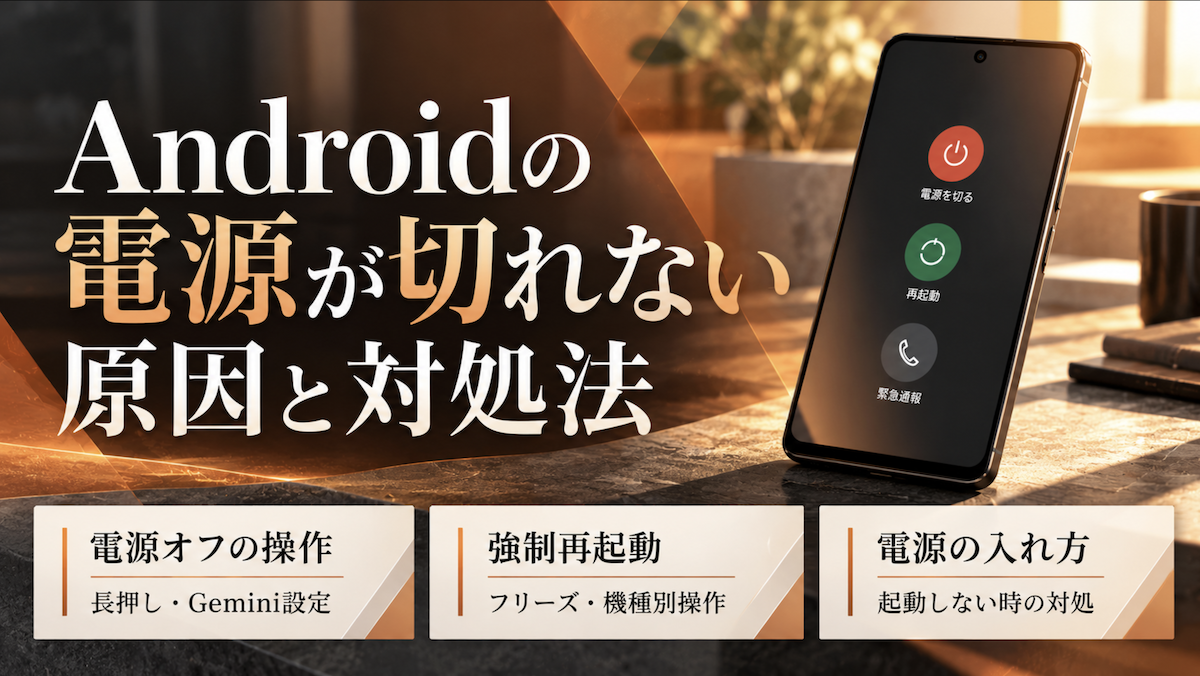
Androidスマホの電源を切ろうとしても、電源ボタンを長押しするだけでは電源が切れないことがあります。「どうしてAndroidの電源が切れないの?」「電源をオフにするにはどうすればいい?」と思いますよね。
Androidは機種や設定によって電源の切り方が異なり、電源ボタンを長押しするとGeminiが起動する場合もあります。また、スマホがフリーズしている場合は、通常の電源オフとは異なる操作が必要です。
そこで、Androidの電源が切れない原因と、電源をオフにする具体的な方法を解説します。あわせて、Geminiの設定変更や強制再起動の手順、電源の入れ方、iPhoneとの操作の違いも取り上げます。
最後まで読めば、Androidの電源が切れない原因を見分け、自分のスマホに合った対処法を選べるようになります。電源ボタンが反応しない場合や画面が動かない場合も、症状に合った方法を試してみてください。
Androidの電源が切れない時の対処法と電源をオフにする方法
- Androidの電源が切れない原因はボタン操作や設定の違いが多い
- Geminiが起動する場合は電源ボタンの設定変更で対処できる
- 電源ボタン以外にもクイック設定から電源を切る方法がある
Androidスマホの電源が切れない場合でも、必ずしも本体が故障しているわけではありません。機種や設定によって電源メニューの表示方法が異なるため、まずは自分のスマホに合った操作を試してみてください。
電源ボタンを長押ししても電源が切れないAndroidの原因と対処法
Androidの電源ボタンを長押ししても電源が切れない場合は、ボタンに割り当てられている機能が変更されている可能性があります。最近のAndroidスマホでは、電源ボタンを長押しするとGeminiなどのデジタルアシスタントが起動する機種もあります。
また、電源ボタンを押しても画面が反応しない場合は、スマホの一時的なフリーズやボタンの不具合も考えられます。最初に画面のタッチ操作ができるかを確かめ、症状に合った対処法を選びましょう。
| 電源が切れない時の症状 | 考えられる原因 | 最初に試す対処法 |
|---|---|---|
| 長押しするとGeminiが起動する | 電源ボタンの機能設定 | ボタンの設定変更 |
| 長押ししても電源メニューが出ない | 機種ごとの操作方法の違い | 電源ボタンと音量ボタンの同時押し |
| 画面は操作できるが電源が切れない | 電源メニューの表示方法の違い | クイック設定の電源アイコン |
| 画面が固まって反応しない | システムの一時的なフリーズ | 機種に対応した強制再起動 |
| 電源ボタンを押しても反応がない | ボタンの接触不良や故障 | ケースを外して反応を確かめる |
Geminiが起動する場合は、電源ボタン自体が反応しているため、故障とは限りません。設定を変更するか、別のボタン操作を利用すれば、通常の電源オフができる場合があります。
画面が完全に固まっている場合は、電源メニューを表示できないことがあります。この状態では通常の電源オフ操作を繰り返すより、機種ごとの強制再起動方法を試す必要があります。
Androidの電源の切り方で電源をオフにする基本操作
Androidの電源の切り方は、電源ボタンを長押ししてメニューを表示し、「電源を切る」を選ぶ方法が基本です。ただし、Google PixelやGalaxyなどでは、機種や設定によって電源ボタンと音量ボタンを同時に押す必要があります。
電源ボタンを長押しして電源を切る方法
電源ボタンの長押しで電源メニューが表示される機種では、次の手順でスマホの電源をオフにできます。画面に表示されるボタンの名称や配置は機種によって異なるため、実際の表示に合わせて操作してください。
電源ボタンを長押しして電源を切る手順
- スマホ本体の電源ボタンを数秒間長押しする
- 画面に電源メニューが表示されるまで待つ
- 「電源を切る」または「電源OFF」をタップする
- 確認画面が表示された場合は、もう一度電源オフを選択する
- 画面が消えて電源が切れるまで待つ
この操作で電源メニューが表示されれば、通常の方法で電源を切ることができます。電源ボタンを短く押しただけでは画面の点灯・消灯になるため、長押しとの違いにも注意してください。
電源ボタンと音量ボタンを同時に押す方法
Google Pixel 6以降では、電源ボタンと音量大ボタンを数秒間長押しすると、電源メニューを表示できます。Galaxyの対応機種では、サイドボタンと音量ダウンボタンを同時に長押しする方法が案内されています。
電源ボタンと音量ボタンを同時に押す手順
- 使用している機種に対応した電源ボタンと音量ボタンを同時に押す
- 電源メニューが表示されたらボタンから指を離す
- 「電源を切る」または「電源OFF」を選ぶ
- 電源が完全に切れるまで待つ
同時押しする音量ボタンは機種によって異なるため、PixelとGalaxyの操作を混同しないようにしましょう。間違った組み合わせではスクリーンショットが撮影されることもあるため、機種名を確かめてから操作してください。
Androidの電源が切れない時にGeminiが起動する原因と設定変更
Androidの電源ボタンを長押しした時にGeminiが起動するのは、ボタンの長押し操作にデジタルアシスタントが割り当てられているためです。これは設定による動作であり、Geminiが起動するだけならスマホの故障を疑う必要はありません。
Geminiを削除しなくても、電源ボタンの長押し操作を電源メニューに変更できる機種があります。以前と同じように電源ボタンだけで電源を切りたい場合は、設定を変更してみてください。
Google PixelでGeminiの起動を変更する方法
Google Pixelでは、電源ボタンを長押しした時の動作を設定から変更できます。Geminiではなく電源メニューを表示させたい場合は、次の手順で操作してください。
Google PixelでGeminiの起動を変更する手順
- 「設定」アプリを開く
- 「システム」をタップする
- 「ジェスチャー」を選ぶ
- 「電源ボタンを長押し」をタップする
- 「電源ボタンメニュー」を選択する
設定変更後は、電源ボタンを長押しすると電源メニューが表示されるようになります。Geminiアプリ自体は引き続き利用できるため、電源操作を変更するためにアプリを削除する必要はありません。
GalaxyでGeminiの起動を変更する方法
Galaxyでも、サイドボタンの長押し操作にGeminiが割り当てられている場合があります。対応する機種では、サイドボタンの設定から電源オフメニューを表示する操作に変更できます。
GalaxyでGeminiの起動を変更する手順
- 「設定」アプリを開く
- 「便利な機能」をタップする
- 「サイドボタン」を選ぶ
- 長押しの設定を開く
- 「電源OFFメニュー」を選択する
設定を変更すれば、サイドボタンの長押しで電源メニューを呼び出せるようになります。機種やソフトウェアのバージョンによって表示名が異なる場合は、設定画面の検索機能で「サイドボタン」を探してみてください。
スマホの電源オフができない時に試したい別の操作方法
スマホの電源オフができない場合でも、画面のタッチ操作ができるなら、電源ボタンを使わずに電源を切れる機種があります。特にクイック設定に電源アイコンが用意されているスマホでは、画面上の操作だけで電源メニューを表示できます。
クイック設定から電源をオフにする方法
Google PixelやGalaxyの対応機種では、画面上部からクイック設定を開いて電源アイコンを選択できます。電源ボタンを長押ししてもGeminiが起動する場合や、ボタンの同時押しが難しい場合に便利な方法です。
クイック設定から電源をオフにする手順
- ホーム画面などで画面上部から下にスワイプする
- 必要に応じて、もう一度下にスワイプしてクイック設定を広げる
- 電源マークのアイコンを探してタップする
- 表示されたメニューから「電源を切る」を選ぶ
- 電源が完全に切れるまで待つ
クイック設定の表示方法や電源アイコンの位置は、メーカーやAndroidのバージョンによって異なります。電源アイコンが見当たらない場合は、無理に探し続けず、機種に対応したボタン操作を試してみてください。
電源ボタンが反応しない時に試したいこと
電源ボタンを押しても反応しない場合は、スマホケースがボタンを圧迫していないか確かめてください。ケースを外して操作すると反応する場合は、ケースの位置や形状が原因になっている可能性があります。
画面操作ができる場合は、クイック設定から電源オフを試すことで、ボタンの不具合とシステムの不具合を切り分けやすくなります。電源ボタンが物理的に押し込まれたまま戻らない場合や、何度試しても反応しない場合は、メーカーや購入先への相談を検討してください。
電源をオフにする操作と強制再起動は、同じものではありません。画面が反応しない状態で強制再起動を行う場合は、機種ごとに指定されたボタンの組み合わせと押す時間を守ってください。
スマホの電源が切れない原因と強制再起動の方法
- 画面が固まっている場合は通常の電源オフ操作では解決しない
- 強制再起動のボタン操作はメーカーや機種によって異なる
- 再起動後も同じ症状が続く場合は本体の状態を調べる必要がある
スマホの電源が切れない場合は、ボタンの設定だけでなく、システムのフリーズや本体の不具合が原因になっていることもあります。通常の電源オフ操作で解決しない時は、画面やボタンの反応を確かめて、適切な対処法を選びましょう。
スマホを長押ししても電源が切れない時はフリーズを疑う
スマホの電源ボタンを長押ししても電源が切れず、画面のタッチ操作にも反応しない場合は、システムがフリーズしている可能性があります。アプリやAndroidの処理が一時的に停止すると、電源メニューを表示できなくなることがあります。
ただし、電源ボタンを長押ししてGeminiが起動する場合は、フリーズとは限りません。画面を操作できるか、通知パネルを開けるかなどを確かめると、原因を絞り込みやすくなります。
画面がフリーズしている時の症状
フリーズしているスマホでは、画面が表示されたまま動かなくなったり、タップやスワイプを受け付けなくなったりします。電源ボタンを押しても反応がない場合は、通常の操作だけでは復旧できないことがあります。
代表的な症状は次のとおりです。
- アプリの画面が表示されたまま動かない
- タップやスワイプをしても反応しない
- 電源メニューを表示できない
- 画面が真っ暗なまま反応しない
- スマホの動作が極端に遅くなっている
画面が真っ暗な場合は、フリーズだけでなく、バッテリー切れやディスプレイの不具合も考えられます。充電器を接続した時の反応も確かめ、すべての症状をフリーズと判断しないようにしてください。
フリーズと電源ボタンの不具合を見分ける方法
フリーズと電源ボタンの不具合は、画面の操作ができるかどうかである程度見分けられます。画面は正常に動くのに電源ボタンだけが反応しない場合は、ボタンやその周辺に問題がある可能性があります。
| スマホの状態 | 考えられる原因 | 対処法 |
|---|---|---|
| 画面もボタンも反応しない | システムのフリーズ | 強制再起動を試す |
| 画面は動くが電源ボタンが反応しない | ボタンの不具合 | ケースを外して反応を確かめる |
| 長押しでGeminiが起動する | ボタンの機能設定 | 電源メニューへの設定変更 |
| 画面が真っ暗で充電にも反応しない | バッテリーや本体の問題 | 充電状態を確かめてサポートへ相談 |
一時的なフリーズなら、強制再起動によって正常な動作に戻ることがあります。一方、ボタンの物理的な故障が疑われる場合は、操作を繰り返すよりもメーカーへの相談を検討すると良いです。
Androidスマホがフリーズして電源が切れない時の強制再起動方法
Androidスマホが完全にフリーズしている場合は、通常の電源オフではなく強制再起動を試す方法があります。強制再起動は、画面操作ができない状態でも指定されたボタン操作でシステムを再起動させるための手段です。
強制再起動そのものは、通常、写真や連絡先などの保存済みデータを初期化する操作ではありません。ただし、保存していない編集中のデータは失われる可能性があるため、画面を操作できる場合は通常の再起動を優先してください。
強制再起動を行う前に確認すること
強制再起動を試す前に、スマホが充電不足になっていないか確かめてください。バッテリーが完全に切れている場合は、ボタンを押しても画面が反応しないことがあります。
また、スマホが異常に熱くなっている場合や、本体が膨らんでいる場合は、無理に操作を続けないでください。発熱やバッテリーの異常が疑われる時は、充電を中止し、メーカーや修理窓口へ相談しましょう。
強制再起動を行う前に、次の点を確かめておくと良いです。
- 充電器やケーブルに明らかな破損がない
- スマホ本体が異常に熱くなっていない
- 電源ボタンや音量ボタンが押し込まれたままになっていない
- 使用機種の強制再起動方法を把握している
強制再起動の操作方法はメーカーごとに異なり、同じメーカーでも機種によって違うことがあります。インターネット上で見つけた操作をそのまま試すのではなく、使用機種の公式サポート情報に合わせて操作してください。
強制再起動後に確認したいこと
強制再起動によってスマホが起動したら、すぐに同じ操作を繰り返さず、通常の画面操作ができるか確かめてください。アプリの起動や画面の反応に問題がなければ、一時的なフリーズだった可能性があります。
再起動後も特定のアプリを開くと固まる場合は、そのアプリの更新状況や空き容量を確かめましょう。Android本体の更新が配信されている場合は、不具合の修正内容を確認してからアップデートを検討してください。
Xperia・AQUOS・Galaxyなど機種別の強制再起動方法
Androidスマホの強制再起動は、Xperia・AQUOS・Galaxyなどのメーカーによって操作が異なります。誤ったボタン操作を避けるため、機種名と対応する手順を確かめてから実行してください。
| メーカー・機種 | 強制再起動の代表的な操作 |
|---|---|
| Google Pixel | 電源ボタンを約30秒間長押しする |
| Xperia | 電源ボタンと音量大ボタンを同時に長押しする |
| AQUOS | 電源ボタンを約8秒以上長押しする機種がある |
| Galaxy | サイドボタンと音量ダウンボタンを同時に約7秒以上長押しする |
| arrows | 電源ボタンの長押しなど、機種ごとに指定された操作を行う |
上記は代表的な操作であり、すべての機種に共通するものではありません。特にAQUOSやarrowsはモデルによって手順が異なるため、取扱説明書や公式サポートで確認してください。
Xperia・AQUOSで強制再起動する方法
Xperiaの対応機種では、電源ボタンと音量大ボタンを同時に長押しすると、振動した後に強制再起動できます。振動の回数やボタンを離すタイミングは機種によって異なるため、使用しているXperiaの説明書に従ってください。
AQUOSでは、電源ボタンを一定時間長押しすることで強制再起動できる機種があります。約8秒以上の長押しが案内されているモデルもありますが、機種によって操作方法が異なるため、対応する手順を確かめましょう。
Galaxy・Pixel・arrowsで強制再起動する方法
Galaxyの対応機種では、サイドボタンと音量ダウンボタンを同時に約7秒以上長押しすると、強制再起動が実行されます。画面が消えてメーカーの起動画面が表示されたら、ボタンから指を離してください。
Google Pixelでは、電源ボタンを約30秒間長押しする方法が案内されています。arrowsは機種によって指定された操作が異なるため、使用中のモデル名を確認してから公式の手順を試してください。
Androidの電源が切れない状態が続く時に確認したい故障のサイン
Androidの電源が切れない状態が何度も続く場合は、一時的なフリーズだけでなく、本体の故障やソフトウェアの不具合が関係している可能性があります。強制再起動で一度は復旧しても、短期間で同じ症状を繰り返す場合は、原因を調べる必要があります。
特に、電源ボタンが押し込まれたまま戻らない場合や、画面が頻繁に真っ暗になる場合は注意してください。異常な発熱やバッテリーの膨張がある場合は、安全のため使用や充電を中止し、修理窓口へ相談しましょう。
修理を検討したい症状
電源ボタンを押しても反応しない状態が続く場合は、ボタン内部の接点や部品に問題がある可能性があります。また、落下や水濡れの後から電源操作ができなくなった場合も、本体の故障を疑う必要があります。
修理相談を検討したい症状は次のとおりです。
- 電源ボタンが押し込まれたまま戻らない
- 強制再起動をしても画面が反応しない
- 起動してもすぐに電源が落ちる
- 落下や水濡れの後から電源操作ができない
- 本体が異常に熱くなる、または膨らんでいる
これらの症状がある場合は、無理にボタンを押し続けたり、本体を分解したりしないでください。メーカーや購入した携帯電話会社のサポート窓口へ相談するのがおすすめです。
修理前に確認しておきたいこと
スマホが操作できる状態なら、修理を依頼する前に写真や連絡先などのバックアップを取っておくと安心です。修理内容によっては本体の初期化や交換が必要になるため、保存しているデータを守る準備をしておきましょう。
また、メーカー保証や携帯電話会社の補償サービスに加入している場合は、修理費用の負担が軽減されることがあります。契約内容と保証期間を確かめ、自己判断で初期化する前にサポート窓口へ相談してください。
Androidの電源の入れ方と電源が切れない時の最終対処法
- Androidの電源は通常、電源ボタンの長押しで入れられる
- 電源が入らない場合は充電状態と画面の反応から原因を絞り込める
- iPhoneとAndroidでは電源オフや強制再起動の操作が異なる
Androidスマホの電源を切れた後は、正しい手順で電源を入れ直し、正常に動作するか確かめましょう。電源が入らない場合や不具合が続く場合は、充電状態や本体の症状に合わせて対処する必要があります。
Androidの電源の入れ方と再起動後に確認したいこと
Androidの電源の入れ方は、基本的に本体の電源ボタンを長押しするだけです。メーカーのロゴが表示されたらボタンから指を離し、ロック画面が表示されるまで待ってください。
ただし、電源を切った直後は、再び起動するまでに少し時間がかかることがあります。ボタンを押してもすぐに画面が変わらない場合は、連続して操作せず、起動が始まっているか確かめましょう。
Androidの電源を入れる基本手順
Androidスマホは、電源が完全に切れている状態から電源ボタンを長押しすると起動します。電源ボタンの位置は機種によって異なりますが、多くのスマホでは本体側面に配置されています。
Androidの電源を入れる手順
- スマホ本体の電源ボタンを長押しする
- メーカーのロゴや起動画面が表示されたら指を離す
- ロック画面が表示されるまで待つ
- PINやパスワードなどで画面のロックを解除する
- ホーム画面が表示されたら操作を再開する
電源を入れた直後は、アプリや通信機能の準備によって、一時的に動作が遅くなることがあります。起動が完了するまで待ち、ホーム画面を正常に操作できるか確かめてください。
再起動後に確認したいスマホの状態
電源を入れ直した後は、画面のタッチ操作や電源ボタンが正常に反応するか確かめましょう。電源が切れなかった原因が一時的なフリーズであれば、再起動によって改善する場合があります。
また、Wi-Fiやモバイル通信に接続できるか、普段使うアプリが正常に起動するかも確かめてください。再起動後も同じアプリでフリーズする場合は、アプリの更新や空き容量の不足が関係している可能性があります。
Androidの電源を切った後に電源が入らない時の対処法
Androidの電源を切った後に電源が入らない場合は、まずバッテリー残量を確かめてください。電源を切る前から充電が少なかった場合は、バッテリー切れによって起動できなくなっている可能性があります。
一方、十分に充電しても画面が表示されない場合は、充電器や本体の不具合も考えられます。電源ボタンを何度も押す前に、充電時の表示や振動などの反応を確かめましょう。
充電しても電源が入らない場合の確認手順
電源が入らない場合は、対応する充電器とケーブルを接続し、しばらく充電してから起動を試してください。バッテリーが完全に放電していると、充電を開始してもすぐには画面が表示されないことがあります。
充電しても電源が入らない時の手順
- 充電器とケーブルを正しく接続する
- コンセントや充電器に問題がないか確かめる
- しばらく充電してから電源ボタンを長押しする
- 充電マークやメーカーのロゴが表示されるか確かめる
- 反応がない場合は、対応する別の充電器やケーブルを試す
充電器やケーブルを変更すると起動できる場合は、充電機器に問題があった可能性があります。充電しても反応がない場合は、使用機種の公式サポートに記載された対処法を確かめてください。
電源が入らない状態が続く場合の判断
十分に充電しても起動できず、強制再起動にも反応しない場合は、本体の故障が疑われます。特に落下や水濡れの後から起動できなくなった場合は、無理に操作を続けず、メーカーや購入先へ相談してください。
また、起動画面が表示されたまま先に進まない場合は、Androidのシステムに問題が起きている可能性があります。初期化すると本体内のデータが消えるため、自己判断で実行する前にサポート窓口へ相談すると良いです。
スマホの電源が切れない時のiPhoneとAndroid別の操作手順
スマホの電源が切れない場合は、AndroidとiPhoneで操作方法が異なる点にも注意してください。どちらも電源ボタンを使用しますが、電源メニューの表示方法や強制再起動の手順には違いがあります。
特にiPhoneでは、Face ID搭載モデルとホームボタン搭載モデルで電源の切り方が異なります。Androidの操作方法をそのまま試すのではなく、使用しているスマホに対応した手順を選びましょう。
Androidで電源を切る操作手順
Androidでは、機種や設定に応じて電源ボタンの長押し、または電源ボタンと音量ボタンの同時押しで電源メニューを表示します。Geminiが起動する場合は、電源ボタンの設定を変更するか、クイック設定から電源オフを選んでください。
| Androidの状態 | 電源を切るための操作 |
|---|---|
| 長押しで電源メニューが表示される | 電源ボタンを長押しして「電源を切る」を選ぶ |
| 長押しでGeminiが起動する | 機種に対応した同時押しや設定変更を行う |
| クイック設定に電源アイコンがある | 電源アイコンから「電源を切る」を選ぶ |
| 画面がフリーズしている | 機種に対応した強制再起動を行う |
通常の電源オフと強制再起動は目的が異なるため、画面を操作できる場合は通常の電源オフを優先しましょう。ボタン操作が機種によって違う場合は、メーカーの公式手順を確かめてください。
iPhoneで電源を切る操作手順
Face IDを搭載したiPhoneでは、サイドボタンといずれかの音量ボタンを同時に長押しすると、電源オフのスライダが表示されます。ホームボタンを搭載した対応モデルでは、サイドボタンなどを長押しして電源オフのスライダを表示します。
iPhoneの電源を切る手順
- iPhoneのモデルに対応したボタンを長押しする
- 電源オフのスライダが表示されたら指を離す
- スライダをドラッグして電源を切る
- 画面が消えて電源が切れるまで待つ
ボタン操作ができない場合でも、画面が反応するなら「設定」から「一般」を開き、「システム終了」を選択できます。画面がフリーズしている場合は、通常の電源オフとは別に、iPhoneのモデルに対応した強制再起動の操作が必要です。
結論|Androidの電源が切れない時は電源オフと強制再起動を使い分ける
Androidの電源が切れない時は、画面が操作できるかどうかによって対処法が異なります。次の5つの手順に沿って、自分のスマホに合った方法を選んでください。
対処法の最終判断手順
- 画面を操作できるか確かめる
タップやスワイプができる場合は、通常の電源オフを試してください。画面が固まって反応しない場合は、手順4の強制再起動へ進みましょう。 - 電源ボタンを長押しする
電源メニューが表示されたら「電源を切る」を選んでください。メニューが表示されない場合は、次の手順へ進みましょう。 - Geminiが起動する場合は別の操作を試す
電源ボタンの長押しでGeminiが起動する場合は、機種に対応したボタンの同時押しやクイック設定から電源メニューを開いてください。今後も電源ボタンだけで操作したい場合は、長押しの設定を変更すると良いです。 - 画面が固まっている場合は強制再起動する
タップやスワイプができない場合は、機種ごとに指定されたボタン操作で強制再起動を試してください。強制再起動は通常の電源オフとは異なるため、使用機種の操作方法に従って実行しましょう。 - 改善しない場合は故障の可能性を調べる
充電状態や電源ボタンの反応を確かめても改善しない場合は、メーカーや購入先のサポート窓口へ相談してください。異常な発熱やバッテリーの膨張がある場合は、使用や充電を中止しましょう。
Androidの電源が切れない原因は、ボタンの設定からシステムのフリーズまでさまざまです。画面を操作できる場合は通常の電源オフ、操作できない場合は強制再起動を基本に、症状に合った対処法を選んでください。







コメント