
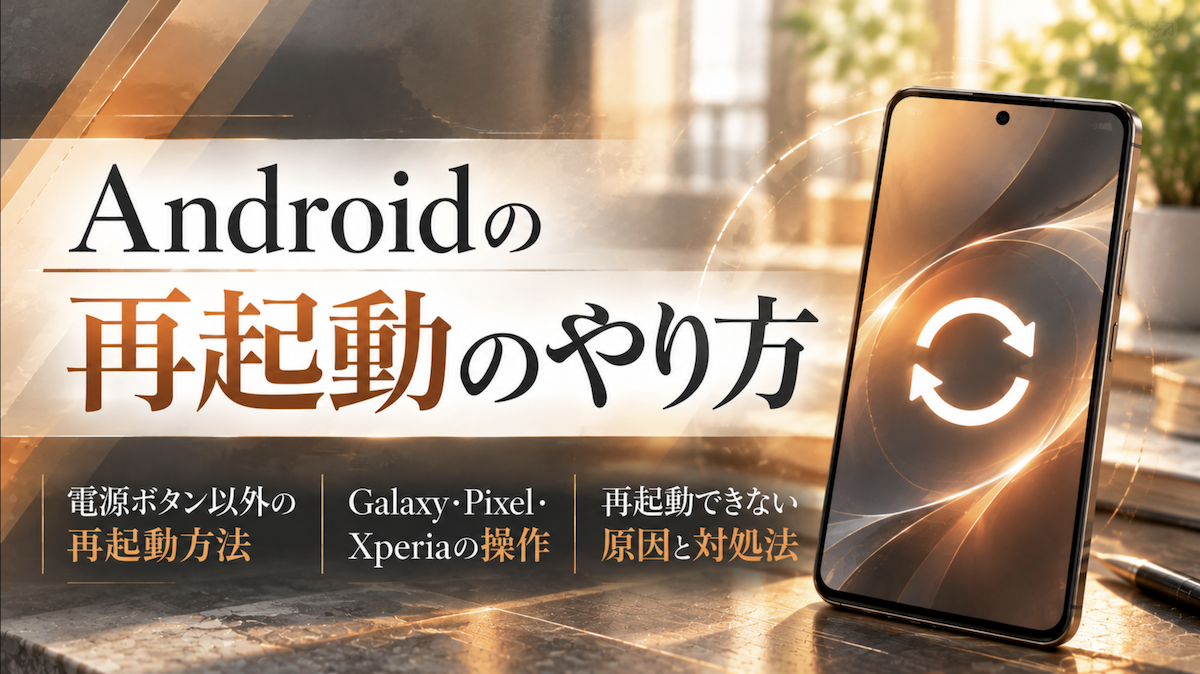
Androidスマホの動作が重くなったり、画面が固まったりした時は、再起動することで改善する場合があります。しかし、「Androidの再起動はどうやるの?」「電源ボタンを押しても再起動できない時はどうすればいい?」と思いますよね。
Androidの再起動方法は、機種や設定によって異なります。電源ボタンを使う基本的な操作だけでなく、電源ボタン以外の方法や強制再起動の手順も知っておくと安心です。
そこで、Androidスマホの再起動のやり方から、電源ボタン以外で再起動する方法、再起動できない場合の対処法まで解説します。Galaxy・Google Pixel・Xperiaなどの機種別の操作方法や、電源を切る操作との違いも取り上げます。
最後まで読めば、自分のAndroidスマホに合った再起動方法がわかり、操作に迷わず対処できるようになります。スマホが正常に動かない時も、状況に合わせて適切な再起動方法を試してみてください。
Androidの再起動のやり方を基本的な手順と緊急解説
- Androidの再起動は電源メニューから「再起動」を選択するのが基本
- 電源メニューの表示方法はメーカーや機種によって異なる
- 通常の再起動では写真やアプリなどの保存済みデータは基本的に消えない
Androidスマホを再起動するには、本体のボタンを操作して電源メニューを表示し、「再起動」を選択します。ただし、機種によって使用するボタンや操作方法が異なるため、自分のスマホに合った手順を確認してください。
Androidスマホを再起動したい時の基本的なやり方と機種別の手順で解説
Androidスマホを再起動したい時は、電源メニューから「再起動」を選択するのが基本的なやり方です。スマホの動作が重い時やアプリが正常に動かない時は、再起動によって一時的な不具合が改善する場合があります。
基本的な再起動の手順は、次のとおりです。
- スマホ本体の電源ボタンを長押しする
- 電源メニューが表示されたら「再起動」をタップする
- 確認画面が表示された場合は、もう一度「再起動」をタップする
- 画面が消えて自動的に起動するまで待つ
- ロック画面が表示されたら、必要に応じてPINやパスワードでロックを解除する
電源ボタンだけではメニューが表示されず、音量ボタンとの同時押しが必要な機種もあります。電源ボタンを長押ししても反応しない場合は、次に説明する電源メニューの表示方法を試してみてください。
再起動すると、一度スマホの電源が切れた後、自動的に電源が入り直します。通常の再起動で写真や連絡先、インストール済みアプリが削除されることはありませんが、編集中の未保存データは失われる可能性があります。
Androidの再起動ボタンはどこにある?電源メニューの表示方法
Androidの再起動ボタンは、本体に独立した物理ボタンとして搭載されているわけではありません。基本的には、電源ボタンなどを操作すると画面上に表示される電源メニューの中にあります。
電源ボタンはスマホ本体の側面に配置されていることが多く、短く押すと画面のオン・オフを切り替えられます。再起動する場合は、機種に応じた操作で電源メニューを表示してください。
主なAndroidスマホの電源メニューの表示方法は、次のとおりです。
| 機種 | 電源メニューの表示方法 |
|---|---|
| Galaxy | サイドボタン+音量ダウンボタンを同時に長押し |
| Google Pixel 6以降 | 電源ボタン+音量アップボタンを同時に長押し |
| Google Pixel 5a以前 | 電源ボタンを長押し |
| Xperia | 電源ボタン+音量アップボタンを同時に押す、または電源ボタンを長押し |
※2026年10月現在のメーカー公式案内に基づく代表的な操作です。機種やOSのバージョン、ボタンの設定によって異なる場合があります。
一部のAndroidスマホでは、電源ボタンを長押しするとGeminiなどのAIアシスタントが起動します。これは電源ボタンの長押し操作に別の機能が割り当てられているためで、必ずしも故障ではありません。
電源メニューを表示する操作がわからない場合は、スマホの機種名と「再起動」で検索すると良いです。メーカー公式サイトの操作説明を利用すれば、ボタンの組み合わせや押す時間を正確に把握できます。
このスマホの再起動の仕方は?Galaxy・Google Pixel・Xperiaの機種別操作
Androidスマホは、同じOSを搭載していてもメーカーによって再起動の仕方が異なります。特にGalaxy・Google Pixel・Xperiaでは、電源メニューを表示するためのボタン操作に違いがあります。
Galaxyの再起動方法
Galaxyでは、サイドボタンと音量ダウンボタンを同時に3秒以上長押しすると、電源メニューが表示されます。画面上の「再起動」をタップし、確認画面でもう一度選択すると再起動が始まります。
Galaxyの再起動手順は、次のとおりです。
- サイドボタンと音量ダウンボタンを同時に3秒以上長押しする
- 電源メニューの「再起動」をタップする
- 確認画面でもう一度「再起動」をタップする
- 自動的に電源が入り直すまで待つ
また、Galaxyでは画面上部から下にスワイプしてクイックパネルを開き、電源アイコンから再起動する方法もあります。サイドボタンの操作が難しい場合は、画面から操作する方法を試してみてください。
Google Pixelの再起動方法
Google Pixel 6以降では、電源ボタンと音量アップボタンを同時に数秒間長押しすると、電源メニューが表示されます。Google Pixel 5a以前では、電源ボタンを約30秒、または再起動するまで長押しする方法が公式に案内されています。
Google Pixel 6以降の再起動手順は、次のとおりです。
- 電源ボタンと音量アップボタンを同時に数秒間長押しする
- 電源メニューが表示されたら「再起動」をタップする
- スマホが自動的に起動するまで待つ
Google Pixel 6以降では、設定から電源ボタンの長押し操作を変更することも可能です。「設定」→「システム」→「ジェスチャー」→「電源ボタンを長押し」で「電源ボタンメニュー」を選択すると、電源ボタンだけでメニューを表示できます。
Xperiaの再起動方法
Xperiaでは、電源ボタンと音量アップボタンを同時に押して電源メニューを表示する機種があります。一方、電源ボタンの長押しだけでメニューを表示できる機種もあるため、使用中のモデルに合わせて操作してください。
電源ボタンと音量アップボタンを使う機種の手順は、次のとおりです。
- 電源ボタンと音量アップボタンを同時に押す
- 電源メニューが表示されたら「再起動」をタップする
- 自動的に電源が入り直すまで待つ
Xperiaでは、ボタンを長く押し続けると強制再起動や強制終了の操作になる機種もあります。通常の再起動をしたい場合は、電源メニューが表示された段階でボタンから指を離してください。
Androidで電源を切る方法と再起動する方法の違い
Androidスマホの「電源を切る」と「再起動」は似ていますが、操作後のスマホの状態が異なります。再起動は電源が自動的に入り直すのに対し、電源を切る操作では電源がオフのままになります。
それぞれの違いは、次のとおりです。
| 比較内容 | 再起動 | 電源を切る |
|---|---|---|
| 操作後の状態 | 自動的に電源が入る | 電源が切れたまま |
| 電源を入れ直す操作 | 不要 | 必要 |
| 一時的な不具合への対処 | 利用できる | 電源を入れ直すことで対処できる |
| 保存済みデータ | 基本的に消えない | 基本的に消えない |
| 主な用途 | 動作の不具合を改善したい時 | スマホを完全に停止させたい時 |
スマホの動作が重い場合やアプリの不具合を改善したい場合は、まず再起動を試すのがおすすめです。再起動なら電源を入れ直す操作が不要なため、比較的簡単にスマホを使える状態へ戻せます。
スマホを長時間使用しない場合や完全に電源を停止させたい場合は、「電源を切る」を選択してください。再び使用する際は、電源ボタンを長押しして起動する必要があります。
再起動と初期化はまったく異なる操作です。初期化はスマホ内のデータや設定を消去する操作なので、不具合を改善したいだけなら、まず通常の再起動から試してみてください。
Androidを電源ボタン以外で再起動する方法
- クイック設定に電源アイコンがある機種は画面操作だけで再起動できる
- 電源ボタンが故障していても画面が動くなら代替操作を試せる
- 電源を完全に切ると故障したボタンでは起動できなくなるおそれがある
Androidの電源ボタンが反応しない場合でも、画面が操作できれば再起動できる機種があります。電源ボタン以外の操作方法はメーカーやAndroidのバージョンによって異なるため、対応している機能を確認してください。
Androidを電源ボタン以外で再起動するならクイック設定を利用する
Androidを電源ボタン以外で再起動したい場合は、画面上部から開くクイック設定を利用する方法があります。クイック設定に電源アイコンが表示される機種なら、本体のボタンを押さずに再起動できます。
Galaxyでは、クイックパネルから電源メニューを表示する操作がメーカー公式サイトでも案内されています。サイドボタンが故障している場合や、複数のボタンを同時に押す操作が難しい場合に便利です。
Galaxyのクイックパネルから再起動する手順は、次のとおりです。
- スマホの画面上部から下にスワイプする
- クイックパネルを開く
- 画面上の電源アイコンをタップする
- 電源メニューから「再起動」を選択する
- 確認画面でもう一度「再起動」をタップする
- 自動的に電源が入り直すまで待つ
クイックパネルの表示方法や電源アイコンの位置は、Galaxyの機種やOne UIのバージョンによって異なります。電源アイコンが見つからない場合は、パネルをさらに展開して表示内容を確認してみてください。
なお、すべてのAndroidスマホにクイック設定から再起動する機能が搭載されているわけではありません。電源アイコンが表示されない機種では、別の操作方法を利用する必要があります。
Androidの設定やアクセシビリティ機能から再起動するやり方
Androidの設定アプリには、電源ボタンの操作を変更できる機能が搭載されている場合があります。ただし、設定アプリを開くだけで直接再起動できるとは限らないため、電源メニューの表示方法を変更する機能と区別してください。
例えばGoogle Pixel 6以降では、電源ボタンの長押しでAIアシスタントを起動するか、電源メニューを表示するかを選択できます。この設定は電源ボタンの動作を変更するものであり、故障した電源ボタンの代わりになる機能ではありません。
また、一部のAndroidスマホでは、アクセシビリティメニューから電源操作にアクセスできます。画面上のメニューで操作できるため、物理ボタンを押しにくい場合にも利用できる方法です。
アクセシビリティメニューに対応している機種では、次の手順で設定します。
- Androidの「設定」アプリを開く
- 「ユーザー補助」または「アクセシビリティ」を選択する
- 「ユーザー補助機能メニュー」などの項目を探す
- メニューを有効にしてショートカットを設定する
- 画面上のアクセシビリティメニューを開く
- 電源操作の項目があれば選択して再起動する
メニューの名称や表示される機能は、Androidのバージョンやメーカーによって異なります。アクセシビリティメニューに電源操作が表示されない機種では、この方法で再起動することはできません。
また、スマホの画面が完全に固まっている場合は、画面上のメニューを操作できません。その場合は、通常の再起動ではなく、機種に対応した強制再起動を検討してください。
電源ボタンが壊れたAndroidスマホを再起動する際の注意点
Androidの電源ボタンが壊れている場合は、再起動する前にスマホの状態を確認してください。画面操作ができる状態なら、クイック設定などから再起動できる可能性があります。
注意したいのは、「再起動」と「電源を切る」を間違えて選択することです。電源ボタンが故障した状態で完全に電源を切ると、通常の方法ではスマホを起動できなくなるおそれがあります。
電源ボタンが故障している場合は、次の点に注意してください。
- 電源オフではなく「再起動」を選択する
- 再起動する前にバッテリー残量を確認する
- 作業中のデータを保存してから操作する
- 電源ボタンを無理に押し込まない
- 電源ボタンが陥没している場合は修理を検討する
- スマホが起動している間に必要なデータをバックアップする
電源ボタンの故障が疑われる場合は、スマホケースがボタンを圧迫していないかも確認すると良いです。ケースを取り外すだけで正常に操作できる場合もあるため、修理を依頼する前に試してみてください。
再起動に成功しても、電源ボタンそのものの故障が直るわけではありません。ボタンが反応しない状態が続く場合は、メーカーや購入した携帯電話会社に修理を相談してください。
Androidを電源ボタン以外で再起動できない場合の対処法
Androidを電源ボタン以外で再起動できない場合は、まず画面操作ができるかどうかを確認してください。画面が動く場合と完全にフリーズしている場合では、試せる対処法が異なります。
状況ごとの対応方法は、次のとおりです。
| スマホの状態 | 対処法 |
|---|---|
| 画面は動くが電源ボタンが反応しない | クイック設定やアクセシビリティメニューを確認 |
| 電源ボタンを押すとAIアシスタントが起動する | 電源メニューの表示操作やボタン設定を確認 |
| 電源アイコンが表示されない | 機種別の操作方法を確認 |
| 画面が完全に固まっている | 機種に対応した強制再起動を試す |
| 電源が入らず画面も反応しない | 充電状態を確認し、改善しなければ修理を相談 |
画面が操作できるのに再起動メニューが見つからない場合は、メーカー公式サイトで機種名を指定して操作方法を調べてみてください。Androidはメーカー独自の機能が搭載されているため、ほかの機種と同じ操作ができるとは限りません。
画面が完全に固まっている場合は、クイック設定やアクセシビリティメニューを利用できません。電源ボタンが正常に動作するなら、メーカーが案内する強制再起動の手順を試す必要があります。
電源ボタンも画面も反応しない場合は、無理にボタンを押し続けず、充電状態や本体の異常を確認してください。落下や水濡れによる故障が疑われる場合は、メーカーの修理窓口へ相談するのがおすすめです。
Androidが再起動できない原因と強制再起動のやり方
- Androidが再起動できない原因にはフリーズ・充電不足・ボタンの故障などがある
- 強制再起動は画面が固まって通常の操作ができない場合の対処法
- 再起動を繰り返す場合はアプリやシステムの不具合も疑われる
Androidが再起動できない場合は、画面の状態や電源ボタンの反応を確認することで、原因を絞り込めます。通常の再起動ができない時でも、強制再起動や充電などの対処によって改善する場合があります。
Androidが再起動できない原因はフリーズやボタンの不具合など
Androidが再起動できない原因には、システムの一時的な不具合や電源ボタンの故障、バッテリー残量の不足などがあります。原因によって適切な対処法が異なるため、まずはスマホがどのような状態になっているか確認しましょう。
主な原因と対処法は、次のとおりです。
| 原因 | スマホの状態 | 対処法 |
|---|---|---|
| システムのフリーズ | 画面が固まって操作できない | 強制再起動を試す |
| 電源ボタンの不具合 | ボタンを押しても反応しない | ケースを外してボタンを確認する |
| バッテリー残量不足 | 画面が真っ暗で起動しない | 充電してから再起動する |
| アプリの不具合 | 特定のアプリで動作が止まる | アプリの更新や削除を検討する |
| システムの不具合 | 起動途中で停止する | ソフトウェアの更新や修復を検討する |
スマホの画面が固まっている場合は、Androidのシステムが一時的に応答しなくなっている可能性があります。この状態では画面上の再起動ボタンを押せないため、物理ボタンを使った強制再起動が必要になることがあります。
画面が真っ暗な場合は、必ずしもフリーズしているとは限りません。充電が切れている可能性もあるため、対応する充電器に接続して、充電マークが表示されるか確認してください。
電源ボタンを押しても反応しない場合は、スマホケースがボタンを圧迫していないか確認すると良いです。ボタンが陥没している、押した感触がないといった場合は、物理的な故障も考えられます。
Androidを強制的に再起動してフリーズを解消するやり方
Androidの画面が完全に固まって動かない場合は、強制再起動を試してみてください。強制再起動は画面を操作できない状態でも物理ボタンを使ってシステムを再起動する方法で、通常の再起動とは操作手順が異なります。
ただし、強制再起動のやり方はメーカーや機種によって違います。間違った操作を避けるためにも、使用しているAndroidスマホに対応した手順を選んでください。
Galaxyを強制再起動する方法
Galaxyでは、多くの機種でサイドボタンと音量ダウンボタンを同時に7秒以上長押しすると、強制再起動できます。途中で電源メニューが表示されても、ボタンを押し続けることがポイントです。
手順は、次のとおりです。
- サイドボタンと音量ダウンボタンを同時に7秒以上長押しする
- 電源メニューが表示されてもボタンを押し続ける
- 電源メニューが消えたらボタンから指を離す
- スマホが自動的に起動するまで待つ
一部の古いGalaxyでは、電源ボタンだけを長押しするなど、操作方法が異なります。上記の操作で反応しない場合は、Samsung公式サイトで機種別の手順を確認してください。
Google Pixelを強制再起動する方法
Google Pixelでは、電源ボタンを最大60秒ほど長押しすることで強制再起動できます。通常の再起動メニューが表示されない場合や、画面が反応しない場合に試せる操作です。
手順は、次のとおりです。
- 電源ボタンを60秒ほど長押しする
- スマホが再起動して「G」のロゴが表示されるまで待つ
- ロゴが表示されたら電源ボタンから指を離す
- ロック画面が表示されるまで待つ
通常の再起動では、Google Pixel 6以降は電源ボタンと音量アップボタンを使用します。しかし、強制再起動は電源ボタンの長押しで行うため、通常操作と混同しないようにしてください。
Xperiaを強制再起動する方法
Xperiaでは、電源ボタンと音量アップボタンを同時に長押しして強制再起動する機種があります。本体が振動したら指を離す操作が基本ですが、機種によっては押し続けると強制終了になるため注意してください。
強制再起動に対応した機種の代表的な手順は、次のとおりです。
- 電源ボタンと音量アップボタンを同時に長押しする
- 本体が振動したら指を離す
- スマホが再起動するまで待つ
一部のXperiaでは、約9秒間押し続けて3回振動させると、再起動ではなく電源が強制的に切れます。強制再起動と強制終了の操作が異なるため、使用機種の公式説明に従ってください。
なお、強制再起動は初期化とは異なり、保存済みの写真やアプリなどを消去する操作ではありません。ただし、編集中の文章や保存していないデータは失われる可能性があるため、通常の操作ができる場合は通常の再起動を優先しましょう。
Androidが再起動を繰り返す・電源が入らない場合の対処法
Androidが再起動を繰り返す場合は、アプリやシステムの不具合、ストレージ容量の不足などが関係している可能性があります。電源が入ってもすぐに落ちる場合は、強制再起動を何度も繰り返すのではなく、原因に合わせた対処を試してください。
まず、スマホが操作できる状態まで起動する場合は、次の方法を試すと良いです。
- 最近インストールしたアプリを確認する
- 不具合が発生した時期とアプリの更新履歴を照らし合わせる
- Androidのシステムアップデートを確認する
- ストレージの空き容量を確認する
- 必要なデータをバックアップする
特定のアプリを使用した時だけ再起動する場合は、そのアプリが不具合に関係している可能性があります。アプリの更新や削除で改善するか確認してください。
Androidが起動途中で止まる場合は、システムに問題が発生していることも考えられます。メーカーが提供する修復方法を調べ、データが消去される操作については実行前に内容を確認しましょう。
電源がまったく入らない場合は、まず充電器やケーブルを接続して充電できるか確認してください。充電しても画面が反応せず、メーカー指定の強制再起動でも改善しない場合は、修理を検討する必要があります。
本体が異常に熱い、バッテリーが膨張している、水濡れが疑われる場合は、無理に充電や再起動を続けないでください。安全のため使用を中止し、メーカーや購入先のサポート窓口に相談してください。
結論|Androidの再起動のやり方はスマホの状態に合わせて選ぶ
Androidの再起動のやり方は、使用している機種とスマホの状態によって異なります。画面が正常に操作できる場合は通常の再起動を優先し、フリーズして操作できない場合は強制再起動を試してください。
再起動方法の選び方は、次のとおりです。
| スマホの状態 | おすすめの操作 |
|---|---|
| 正常に操作できる | 電源メニューから再起動 |
| 電源ボタンが使えない | クイック設定などから再起動 |
| 画面が固まっている | 機種に対応した強制再起動 |
| 電源が入らない | 充電状態を確認 |
| 再起動を繰り返す | アプリやシステムの不具合を調べる |
| 何をしても改善しない | メーカーや購入先に修理を相談 |
Androidスマホの一時的な不具合は、再起動によって改善することがあります。しかし、再起動を繰り返す場合や電源が入らない状態が続く場合は、無理に操作を続けず、原因に応じた対処を選びましょう。




コメント