
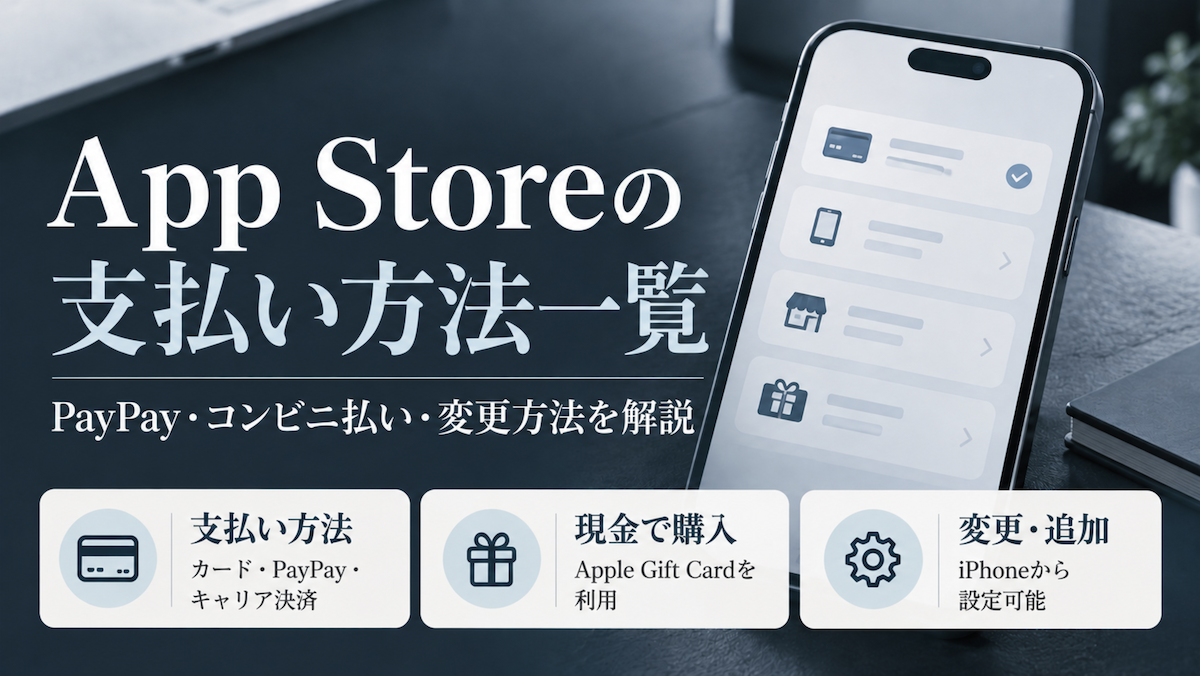
App Storeでアプリを購入したり、サブスクリプションに登録したりする際は、利用できる支払い方法を知っておくと便利です。「PayPayやコンビニ払いは使える?」「支払い方法を変更できないときはどうすればいい?」と思いますよね。
App Storeではクレジットカード以外にも複数の支払い方法を選べますが、Apple Storeオンラインで商品を購入する場合とは決済の仕組みが異なります。支払い方法の登録状況やApple Account残高の利用条件も、事前に把握しておくと安心です。
そこで、App Storeで利用できる支払い方法の一覧から、PayPay・コンビニ払い、支払い方法の確認・変更手順までを解説します。さらに、iPhoneで支払い方法を追加できない原因や、Appleアカウントへのチャージ、Apple Storeオンラインの決済方法も取り上げます。
最後まで読めば、App Storeで使える支払い方法と設定手順がわかり、自分に合った決済方法を選べるようになります。支払い方法の変更や追加で困っている場合も、原因に応じた対処法を見つけられます。
App Storeの支払い方法一覧|PayPayに対応、現金はApple Gift Card経由
- App StoreではPayPay・クレジットカード・キャリア決済など複数の支払い方法に対応
- コンビニで購入したApple Gift Cardを使えば現金でもアプリを購入できる
- クレジットカードがなくてもApple Accountに支払い方法を登録できる
App Storeでは、有料アプリの購入やアプリ内課金、サブスクリプションの支払いに複数の決済方法を利用できます。PayPayやキャリア決済にも対応しているため、クレジットカードを持っていない人でも購入できます。
ただし、App Storeでのアプリ購入と、Apple StoreでiPhoneなどの製品を購入する場合では、利用できる支払い方法が異なります。自分が購入したいものに合わせて、対応する決済方法を選びましょう。
App Storeの支払い方法は何がある?クレジットカード・キャリア決済などを一覧で比較
日本のApp Storeでは、クレジットカードやデビットカードだけでなく、PayPayやメルペイ、キャリア決済などを利用できます。Apple Gift Cardで追加したApple Account残高も、アプリやサブスクリプションの支払いに使えます。
App Storeで利用できる支払い方法一覧(2026年10月現在)
| 支払い方法 | 支払いの仕組み | クレジットカードの要否 |
|---|---|---|
| クレジットカード | 登録したカードへ請求 | 必要 |
| デビットカード | 銀行口座から引き落とし | 不要 |
| PayPay | PayPayをApple Accountに連携 | 不要 |
| メルペイ | メルペイをApple Accountに連携 | 不要 |
| キャリア決済 | 携帯電話料金と合算して請求 | 不要 |
| Apple Pay | 対応する決済カードを利用 | 登録するカードによる |
| Apple Account残高 | チャージ済みの残高から支払い | 不要 |
App Storeのキャリア決済は、ドコモ・au・ソフトバンクの対応サービスで利用でき、アプリの購入代金を毎月の携帯電話料金とまとめて支払えます。一方、楽天モバイルやIIJmio、mineoなどではApp Storeのキャリア決済を利用できないため、PayPayやクレジットカードなど別の支払い方法を選んでください。
Apple Account残高は、事前に入金した金額から支払う仕組みです。利用金額を管理しやすいため、毎月のアプリ課金に使う金額を決めておきたい人にも向いています。
クレジットカードやキャリア決済は、アプリを購入した際に料金が請求される仕組みです。クレジットカードの場合はカード会社から後日請求され、キャリア決済の場合は毎月の携帯電話料金と合算して請求されます。
例えば、App Storeで500円の有料アプリを購入した場合、クレジットカードならカードの利用代金として、キャリア決済なら携帯電話料金の一部として500円が請求されます。購入するたびに支払いの手続きをする必要がないため、毎月料金が発生するサブスクリプションを利用する人にも便利です。
Apple Accountに複数の支払い方法を登録している場合、基本的にはApple Account残高が優先して使用されます。残高が不足している場合は、登録済みの別の支払い方法へ請求される仕組みです。
App Storeの支払い方法でPayPayを利用する方法と注意点
App Storeでは、PayPayをApple Accountの支払い方法として登録できます。クレジットカードを登録しなくても、PayPayを使って有料アプリやアプリ内課金の料金を支払えます。
PayPayを支払い方法に登録する手順
- iPhoneの「設定」アプリを開く
- 画面上部の自分の名前をタップする
- 「お支払いと配送先」を選択する
- 「お支払い方法を追加」をタップする
- 支払い方法から「PayPay」を選択する
- 画面の案内に従ってPayPayアカウントを連携する
- 登録完了後、「お支払いと配送先」にPayPayが表示されていることを確認する
PayPay利用時の注意点をまとめると、このとおりです。
PayPay利用時の注意点
- PayPayアカウントの登録と連携が必要
- 利用可能な残高や決済上限を確認する
- 複数の支払い方法がある場合は請求順序に注意する
PayPayを登録するには、事前にPayPayアカウントを作成しておく必要があります。アカウントの連携が完了していない場合は、App Storeの支払い方法として利用できません。
また、PayPayでApp Storeの料金を支払う場合は、購入金額以上の利用可能な残高が必要です。ただし、PayPayの残高が足りていても、アカウントの利用制限や決済上限に達している場合は、支払いができないことがあります。
例えば、PayPayに1,000円の残高があっても、利用制限がかかっている場合は500円のアプリを購入できません。支払いができないときは、PayPayアプリで残高と利用状況を確認し、制限がないか調べてみてください。
注意したいのは、App Storeの支払い方法にPayPayを登録しても、必ずPayPayから最初に請求されるわけではないことです。Apple Account残高や登録済みの支払い方法の順序によって、実際の請求先が変わります。
App Storeの支払い方法でコンビニ払いはできる?現金で購入する方法
App Storeでは、アプリの購入時にコンビニを指定して現金で直接支払う方法は用意されていません。ただし、コンビニでApple Gift Cardを購入すれば、現金を使ってアプリやゲームを購入できます。
Apple Gift Cardは、購入した金額をApple Account残高に追加できるギフトカードです。チャージした残高は、有料アプリやアプリ内課金、対象となるサブスクリプションの支払いに利用できます。
コンビニで現金払いする手順
- Apple Gift Cardを取り扱うコンビニへ行く
- 希望する金額のApple Gift Cardを購入する
- iPhoneで「App Store」を開く
- 画面右上のアカウントアイコンをタップする
- 「ギフトカードまたはコードを使う」を選択する
- カードのコードを読み取るか手入力する
- Apple Account残高に金額が追加されたことを確認する
コードの読み取りが完了すると、Apple Gift Cardの金額がApple Account残高に反映されます。あとは通常どおりApp Storeでアプリを購入すれば、利用可能な残高から料金が支払われます。
コンビニで購入したApple Gift Cardは、コードを第三者に知られないように管理してください。コードを使用する前に他人へ伝えてしまうと、不正に利用されるおそれがあります。
Apple Account残高は原則として現金に払い戻せないため、必要以上の金額をチャージしないようにしましょう。購入予定のアプリやサブスクリプションの料金を調べてから、金額を決めるのがおすすめです。
App Storeの支払い方法はクレジットカードなしでも利用できる
App Storeでは、クレジットカードを持っていなくても有料アプリやサブスクリプションを購入できます。PayPay・メルペイ・キャリア決済・Apple Account残高など、カード以外の支払い方法が用意されているためです。
例えば、普段からPayPayを利用している人なら、Apple AccountにPayPayを登録する方法が便利です。携帯電話料金と一緒に支払いたい人には、契約している通信会社のキャリア決済が向いています。
クレジットカードなしで利用する場合の選び方
| 利用したい人 | おすすめの支払い方法 |
|---|---|
| 普段からPayPayを使っている人 | PayPay |
| 携帯電話料金とまとめたい人 | キャリア決済 |
| 現金でアプリを購入したい人 | Apple Gift Card |
| 使いすぎを防ぎたい人 | Apple Account残高 |
| 銀行口座から支払いたい人 | デビットカード |
このように、クレジットカードを登録したくない場合は、デビットカード・Apple Pay・PayPay・メルペイ・キャリア決済・Apple Gift Cardを利用してApple Accountにチャージする方法があります。必要な金額をチャージしておけば、アプリの購入や課金に使う金額を管理しやすくなります。
App Storeの支払い方法を選ぶ際は、クレジットカードの有無だけでなく、支払いの管理方法や利用頻度も考慮すると良いです。自分が普段利用している決済サービスを選べば、アプリの購入や継続課金も管理しやすくなります。
App Storeの支払い方法を確認・変更・追加する方法
- 登録済みの支払い方法はiPhoneの「お支払いと配送先」から確認可能
- カードの変更やPayPayの追加は設定アプリから手続き可能
- 変更・追加できない場合は未払い残高や登録情報の不一致などが原因
App Storeの支払い方法は、iPhoneの設定アプリから確認・変更できます。新しいクレジットカードへの切り替えやPayPayの追加も、同じ画面から手続きできます。
ただし、未払いの購入代金がある場合や、登録情報が正しくない場合は、変更や追加が完了しないことがあります。操作方法とエラーの原因を分けて確認し、状況に合った対処を進めましょう。
App Storeの支払い方法を確認する方法と現在の登録状況
App Storeに登録している支払い方法は、iPhoneの「設定」から確認できます。Apple Accountに登録したクレジットカードやPayPayなどが表示されるため、現在の請求先を調べたいときに便利です。
支払い方法を確認する手順
- iPhoneの「設定」アプリを開く
- 画面上部に表示される自分の名前をタップする
- 「お支払いと配送先」を選択する
- 必要に応じてFace IDなどで認証する
- 登録済みの支払い方法を確認する
- 詳細を調べたい支払い方法をタップする
「お支払いと配送先」には、Apple Accountに登録されている決済方法が一覧で表示されます。カードの有効期限や請求先住所を調べたい場合は、対象の支払い方法を選択してください。
複数の支払い方法を登録している場合は、一覧の順番にも注目しましょう。Apple Account残高を優先して使用した後、残高で支払えない金額などは、登録済みの支払い方法の順序に従って請求されます。
なお、Apple Accountの支払い方法と、iPhoneのウォレットアプリに登録したカードは同じ設定ではありません。App Storeの購入代金について調べる場合は、「お支払いと配送先」を開いてください。
実際にどの支払い方法で購入したかを調べたい場合は、購入履歴も確認すると良いです。設定画面に表示される現在の支払い方法と、過去の購入時に利用した支払い方法は異なることがあります。
過去に購入したアプリやアプリ内課金の履歴は、App Storeの右上にあるアカウントアイコンから「購入履歴」を選択すると確認できます。実際にどの支払い方法から請求されたかを調べたい場合は、クレジットカードの利用明細やPayPayの取引履歴も確認してください。
App Storeの支払い方法を変更・追加する手順
Apple Storeの支払い方法を変更する場合は、既存の登録情報を編集する方法と、新しい支払い方法を追加する方法があります。カードの有効期限や請求先住所を修正するだけなら、登録済みの支払い方法から編集できます。
一方、別のカードへ切り替えたり、PayPayを新しく登録したりする場合は、支払い方法を追加する手続きが必要です。古いカードを削除する予定がある場合も、先に新しい支払い方法を登録しておくとスムーズです。
支払い方法を追加する手順
- iPhoneの「設定」アプリを開く
- 画面上部の自分の名前をタップする
- 「お支払いと配送先」を選択する
- 「お支払い方法を追加」をタップする
- 登録したい支払い方法を選択する
- カード情報や必要な登録情報を入力する
- 「完了」をタップして登録する
PayPayなどの外部決済サービスを追加する場合は、画面の案内に従ってアカウントを連携してください。カードを登録する場合は、カード番号・有効期限・請求先住所などを正しく入力しましょう。
登録済みのカード情報を変更する手順
- 「設定」から自分の名前をタップする
- 「お支払いと配送先」を開く
- 変更したいカードを選択する
- 「編集」をタップする
- 請求先情報などを修正する
- 「完了」をタップする
登録済みのカード情報を編集しても変更が反映されない場合は、新しい支払い方法として追加し直す方法があります。新しい支払い方法の登録が完了した後に、不要になった古いカードを削除してください。
支払い方法の優先順位を変更する手順
- 「お支払いと配送先」を開く
- 「編集」をタップする
- 支払い方法を長押しする
- 希望する順番まで上下に移動する
- 「完了」をタップする
複数のカードや決済サービスを登録している場合は、請求順序を変更することで優先する支払い方法を指定できます。ただし、Apple Account残高の扱いは通常の支払い方法とは異なるため、残高がある場合は請求先に注意してください。
Appleの支払い方法を変更できない原因と対処法
Appleの支払い方法を変更できない場合は、未払いの購入代金やサブスクリプションの契約状況が関係していることがあります。特に、登録済みの支払い方法をすべて削除しようとすると、Apple Accountの利用状況によって操作が制限されます。
まずは、変更したいのがカード情報なのか、支払い方法の追加・削除なのかを確認してください。操作の目的によって、必要な対処法が異なります。
支払い方法を変更できない主な原因
| 原因 | 対処法 |
|---|---|
| 未払いの購入代金がある | 未払い残高を支払う |
| サブスクリプションを契約中 | 有効な支払い方法を1つ以上残す |
| ファミリー共有で購入アイテムを共有中 | 管理者の支払い設定を確認する |
| カードの有効期限が切れている | カード情報を更新する |
| 古いカードを削除できない | 新しい支払い方法を先に追加する |
| 請求先情報が一致しない | 金融機関の登録情報と照合する |
未払いの購入代金がある場合
App Storeで購入したアプリやサブスクリプションの料金が未払いになっていると、支払い方法の変更が必要になることがあります。「前回の購入で、お支払いに問題がありました」などのメッセージが表示されている場合は、未払い残高を確認してください。
未払い残高は、有効な支払い方法を追加するか、Apple Gift Cardなどを利用して支払える場合があります。支払いが完了した後に、希望する支払い方法への変更を試してみてください。
サブスクリプションを契約している場合
iCloud+などのサブスクリプションを契約している場合は、少なくとも1つの支払い方法を登録しておく必要があります。そのため、契約を継続したまま最後の支払い方法を削除することはできません。
支払い方法を変更したいだけなら、別の有効な決済方法を追加してから古いものを削除してください。すべての支払い方法を削除したい場合は、サブスクリプションの契約状況を確認する必要があります。
ファミリー共有を利用している場合
ファミリー共有の管理者が購入アイテムの共有を有効にしている場合も、支払い方法の登録が必要です。家族の購入代金を負担する設定になっているため、最後の支払い方法を削除できません。
支払い方法を削除したい場合は、購入アイテムの共有設定を確認してください。共有を停止すると家族の購入アイテムへのアクセスに影響するため、変更内容を確認してから操作しましょう。
カード情報を更新できない場合
カードの有効期限が切れていたり、請求先住所が金融機関の登録情報と一致していなかったりすると、更新できないことがあります。入力内容を修正しても解決しない場合は、新しい支払い方法を追加する方法を試してください。
それでも変更できない場合は、Appleサポートに問い合わせると良いです。カード自体が利用できない場合は、発行元の金融機関にも確認してください。
iPhoneで支払い方法を追加できない原因と対処法
iPhoneで支払い方法を追加できない場合は、入力したカード情報やApple Accountの国・地域設定などを確認してください。対応している決済方法でも、登録情報が一致していないと追加できないことがあります。
また、カード会社による本人認証が完了していない場合や、決済サービス側で利用制限がかかっている場合もあります。エラーが表示されたときは、原因を切り分けて対処しましょう。
支払い方法を追加できない主な原因と対処法
| 原因 | 対処法 |
|---|---|
| カード番号や有効期限の入力ミス | カード情報を入力し直す |
| 請求先住所の不一致 | 金融機関の登録住所と照合する |
| Apple Accountの国・地域設定が異なる | アカウントの国・地域を確認する |
| カードの本人認証が未完了 | 金融機関の認証手続きを完了する |
| カードの利用制限 | カード会社へ問い合わせる |
| PayPayなどの連携が未完了 | 決済サービスのアカウントを確認する |
| 未払いの購入代金がある | 未払い残高を解消する |
カード情報を正しく入力しても追加できない場合
カード番号や有効期限に間違いがなくても、請求先住所が金融機関の登録情報と異なると追加できないことがあります。氏名や住所などを確認し、登録されている情報と一致させてください。
また、カード会社によっては、アプリやSMSなどを使った本人認証が必要です。認証画面が表示された場合は、途中で閉じずに手続きを完了させましょう。
Apple Accountの国・地域設定が異なる場合
Apple Accountに設定されている国や地域によって、登録できる支払い方法は異なります。日本で利用できるカードや決済サービスでも、アカウントの国・地域が日本以外になっていると登録できない場合があります。
現在の国・地域は、Apple Accountの設定から確認できます。変更する場合は、残高やサブスクリプションなどの条件を満たす必要があるため、事前に確認してください。
PayPayなどの決済サービスを追加できない場合
PayPayを追加できない場合は、PayPayアカウントへのログイン状況や連携手続きが完了しているかを確認してください。決済サービス側で利用制限がある場合は、Apple Accountの設定だけでは解決できません。
連携が完了しないときは、PayPayアプリでアカウントの状態を調べてみてください。必要に応じて、PayPayのサポート窓口へ問い合わせると良いです。
それでも支払い方法を追加できない場合
複数の支払い方法を試しても登録できない場合は、Apple Accountの購入履歴や未払い残高を確認してください。過去の購入で支払いが完了していない場合は、先に未払い分を解消する必要があります。
問題が解決しないときは、表示されたエラーメッセージを控えてAppleサポートへ問い合わせましょう。エラーの内容と試した操作を伝えると、原因を調べてもらいやすくなります。
Appleアカウントにチャージする支払い方法とApple Storeオンラインの決済を解説
- Appleアカウントには登録済みの決済方法やApple Gift Cardで入金可能
- Apple Account残高はアプリ課金だけでなくApple製品の購入にも利用可能
- Apple Storeオンラインではカード・Apple Pay・ペイディなどから選択可能
Appleアカウントにチャージすると、App Storeでのアプリ購入やサブスクリプションの料金を残高から支払えます。必要な金額を事前に入金できるため、クレジットカードで直接支払いたくない人にも便利です。
また、Apple Storeオンラインでは、iPhoneやiPadなどの製品を購入する際に複数の決済方法を選べます。アプリの購入と製品の購入では支払い条件が異なるため、それぞれの仕組みを把握しておきましょう。
Appleアカウントにチャージする支払い方法と入金手順
Appleアカウントへのチャージは、App Storeから登録済みの支払い方法を使って行えます。PayPayやクレジットカードなどを登録している場合は、利用できる決済方法から入金できます。
また、コンビニなどで購入したApple Gift Cardを使って、Apple Account残高を追加することも可能です。現金でチャージしたい人は、Apple Gift Cardを利用すると良いです。
App Storeから登録済みの支払い方法からチャージ
Appleアカウントにチャージする手順
- iPhoneで「App Store」を開く
- 画面右上のアカウントアイコンをタップする
- 「チャージ」を選択する
- 希望するチャージ金額を選択する
- 画面の案内に従って支払いを進める
- 必要に応じて本人認証を完了する
- Apple Account残高に金額が反映されたことを確認する
チャージには、Apple Accountに登録された有効な支払い方法が必要です。支払い方法を登録していない場合は、iPhoneの「設定」から追加してください。
なお、Apple Account残高への入金には、オートチャージを設定する方法もあります。決まった間隔で入金したり、残高が少なくなったときに自動で追加したりできるため、継続的にアプリ課金を利用する人にも便利です。
ただし、オートチャージを設定すると、予定していないタイミングで入金されることがあります。使いすぎを防ぎたい場合は、必要なときだけ手動でチャージする方法がおすすめです。
コンビニなどでチャージ
Apple Gift Cardでチャージする手順
- コンビニや家電量販店などでApple Gift Cardを購入する
- iPhoneで「App Store」を開く
- アカウントアイコンをタップする
- 「ギフトカードまたはコードを使う」を選択する
- カードのコードを読み取るか入力する
- Apple Account残高への追加を完了する
Apple Gift Cardを使う場合は、Apple Accountにクレジットカードを登録しなくても残高を追加できます。現金で購入したギフトカードを利用すれば、カードを持っていない人でもアプリの購入に使えます。
チャージした残高は、App Storeのアカウント画面から確認できます。金額が表示されない場合は残高がないため、入金が完了しているか調べてください。
Appleアカウントの残高で購入できるものと支払い時の注意点
Apple Account残高は、App Storeでのアプリ購入やゲーム内課金、Appleのサブスクリプションなどに利用できます。日本ではApple StoreオンラインやApple Store直営店で、対象のApple製品やアクセサリを購入する際にも使えます。
ただし、すべての商品やサービスで残高を利用できるわけではありません。購入内容によっては、クレジットカードなど別の支払い方法の登録が必要になります。
Apple Account残高で購入できるもの
| 購入するもの | Apple Account残高 |
|---|---|
| App Storeの有料アプリ | 利用可能 |
| アプリ内課金・ゲーム内アイテム | 利用可能 |
| Apple Music | 利用可能 |
| iCloud+ | 利用可能 |
| Apple TVなどの対象サービス | 利用可能 |
| Apple StoreのiPhone・iPadなど | 利用可能 |
| Apple Storeのアクセサリ | 利用可能 |
| Apple Gift Cardの購入・贈答 | 利用不可 |
| 一部のサブスクリプション | 制限あり |
Apple Account残高で購入できるものは幅広いものの、ギフトカードを購入したり、他人に残高を送金したりすることはできません。また、ファミリー共有を利用していても、自分のApple Account残高を家族が直接使うことはできません。
Apple Account残高を利用する際の注意点
- チャージした残高は原則として現金に払い戻せない
- 一部の購入では別の支払い方法の登録が必要
- 一部のサブスクリプションでは残高を利用できない
- 家族のApple Accountと残高を共有できない
- 国や地域を変更する際は残高を使い切る必要がある
注意したいのは、Apple Account残高に十分な金額があっても、購入内容によっては別の支払い方法を求められることです。AppleCare+などの継続的な支払いでは条件が異なるため、申し込み時に確認してください。
また、Apple Accountの国や地域を変更する場合は、原則として残高を使い切る必要があります。海外への引っ越しなどでアカウント設定を変更する予定がある人は、多額のチャージを避けると良いです。
Apple Account残高は、あらかじめ予算を決めてアプリを購入したい人に向いています。購入する商品やサービスの料金を確認し、必要な金額をチャージしましょう。
Apple Storeオンラインの支払い方法を一覧で比較
Apple Storeオンラインでは、iPhoneやiPad、Macなどの製品を購入する際に、クレジットカードやApple Payなどを利用できます。ペイディあと払いプランApple専用にも対応しているため、対象製品を分割払いで購入する方法もあります。
しかし、App Storeで利用できるPayPayなどの決済方法が、Apple Storeオンラインでも同じように使えるとは限りません。また、Apple Store直営店とオンラインショップでも対応状況が異なるため、購入先に合わせて確認してください。
Apple Storeオンラインの主な支払い方法(2026年10月現在)
| 支払い方法 | 支払いの仕組み | 向いている人 |
|---|---|---|
| クレジットカード | カードで決済 | 一括払いを希望する人 |
| Apple Pay | 対応カードを使って決済 | カード情報の入力を省きたい人 |
| Apple Gift Card・Apple Account残高 | チャージ済みの残高などを利用 | ギフトカードや残高を使いたい人 |
| ペイディあと払いプランApple専用 | 対象製品を後払い・分割払いで購入 | 分割払いを希望する人 |
Apple Storeオンラインで利用できる支払い方法は、注文内容や購入条件によって異なります。利用したい決済方法がある場合は、注文手続きの画面で選択できるか確認してください。
Apple StoreオンラインでPayPayは使えるのか
Apple Store直営店では、PayPayを利用して製品を購入できます。ただし、Apple Storeオンラインの支払い方法として、PayPayを直接選択する方法は案内されていません。
App StoreでPayPayを登録している場合でも、Apple Storeオンラインの決済にそのまま利用できるわけではありません。PayPayでApple製品を購入したい場合は、Apple Store直営店での購入を検討してください。
Apple Storeオンラインでコンビニ払いはできるのか
Apple Storeオンラインでは、注文時にコンビニ払いを直接選択する方法は案内されていません。ただし、ペイディあと払いプランApple専用を利用した場合は、ペイディへの支払い方法としてコンビニ払いを選べます。
ペイディのコンビニ払いには手数料がかかるため、支払総額を確認してから利用してください。口座振替なら手数料無料、銀行振込なら金融機関所定の振込手数料が発生します。
Apple Storeオンラインで分割払いを利用する場合
ペイディあと払いプランApple専用は、対象のApple製品を分割払いで購入できるサービスです。利用にはペイディアプリでの申し込みと審査が必要で、購入する製品や利用条件によって分割回数が異なります。
口座振替や銀行振込を利用する場合は、分割金利0%で購入できます。ただし、コンビニ払いには別途手数料がかかるため、支払い方法を選ぶ際は注意してください。
結論|App Storeの支払い方法はPayPay・カード・チャージから目的に合わせて選ぼう
App Storeでは、クレジットカード以外にもPayPay・メルペイ・キャリア決済・Apple Account残高などを利用できます。クレジットカードを持っていない場合でも、普段利用している決済サービスやApple Gift Cardを使ってアプリを購入できます。
支払い方法を変更したい場合は、iPhoneの「設定」から「お支払いと配送先」を開いてください。変更や追加ができない場合は、未払い残高やサブスクリプション、登録情報などを調べると原因を見つけやすくなります。
Apple StoreオンラインでiPhoneなどを購入する場合は、App Storeとは異なる支払い方法が用意されています。製品の購入ではApple Payやペイディなども比較し、希望する支払い方法に対応しているか確認しましょう。
App Storeの支払い方法を選ぶ際は、購入するものと支払いの管理方法を基準にすると良いです。自分の利用目的に合った決済方法を選び、アプリの購入やApple製品の支払いに活用してください。



コメント