
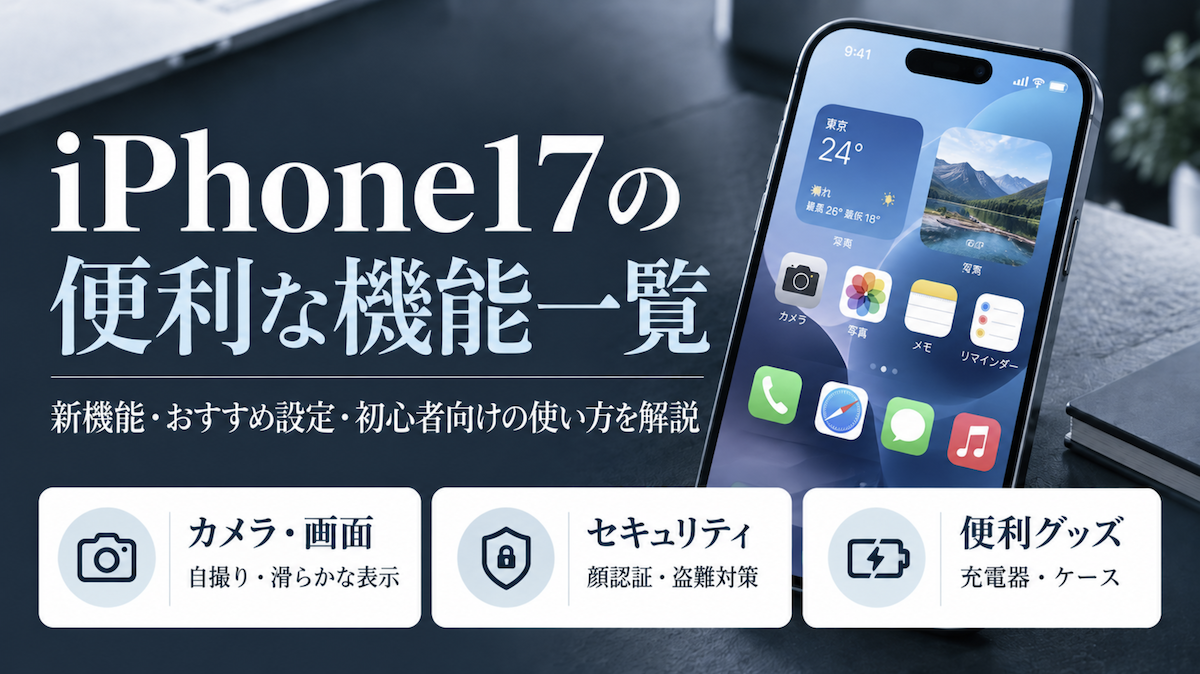
iPhone17には、カメラや画面、AI機能など、日常生活で役立つ便利な機能が数多く搭載されています。しかし、「iPhone17にはどんな便利な機能がある?」「購入したら最初にどんな設定をすればいい?」と疑問に思いますよね。
iPhone17を快適に使うには、新機能を知るだけでなく、自分の使い方に合った設定を選ぶと良いです。もちろん、あらかじめボタン操作やセキュリティ設定を覚えておくと、初心者でも安心して使い始められます。
そこで、iPhone17の便利な機能一覧や新機能、おすすめの設定方法を解説します。さらに、初心者向けの使い方やiPhone17 Proのおすすめ設定、便利グッズについても取り上げます。
最後まで読めば、iPhone17の便利な機能と設定方法がわかり、自分に必要な機能を活用できるようになります。購入したばかりの人も、これから使いこなしたい人も、気になる機能から試してみてください。
iPhone17の便利な機能一覧と新機能を解説
- iPhone17は画面の滑らかさや写真撮影のしやすさが向上
- ボタン操作やAI機能を活用すると日常の操作が便利になる
- よく使う機能から覚えれば初心者でも無理なく使いこなせる
iPhone17には、写真を撮りやすくしたり、画面を見やすくしたりする便利な機能が搭載されています。難しい操作を覚えなくても使える機能が多いため、普段の生活で役立つものから試してみると良いです。
iPhone17の便利な機能一覧と日常で役立つおすすめ機能
iPhone17には、写真撮影や動画視聴、毎日の操作を便利にする機能が数多く搭載されています。まずは、それぞれの機能で何ができるのか、どのような場面で役立つのかを一覧表で見てみましょう。
| 便利な機能 | できること | 設定方法 |
|---|---|---|
| ProMotionディスプレイ | 画面を滑らかに動かせる | ①「設定」を開く ②「アクセシビリティ」→「動作」を選択 ③「フレームレートを制限」をオフにする ※通常は設定不要 |
| 常時表示ディスプレイ | 画面を操作せず時刻などを確認できる | ①「設定」を開く ②「画面表示と明るさ」を選択 ③「常に画面オン」をオンにする |
| センターフレームカメラ | 人物が写りやすいように撮影範囲を調整する | ①「カメラ」を開く ②フロントカメラに切り替える ③センターフレームの設定を調整する |
| カメラコントロール | 本体のボタンからカメラを操作できる | ①本体右側のカメラコントロールを押す ②カメラが起動したらもう一度押して撮影する |
| アクションボタン | よく使う機能をボタンから起動できる | ①「設定」を開く ②「アクションボタン」を選択 ③使いたい機能を選ぶ ④ボタンを長押しして起動する |
| Apple Intelligence | 文章作成や写真編集などを手伝う | ①「設定」を開く ②「Apple IntelligenceとSiri」を選択 ③表示される案内に従って利用準備をする |
| ライブ翻訳 | 対応するアプリで外国語を翻訳する | ①対応するアプリを開く ②翻訳したい相手や会話を選ぶ ③ライブ翻訳を開始する |
| ビジュアルインテリジェンス | カメラや画面に写っているものを調べる | ①カメラコントロールを長押しする ②調べたいものにカメラを向ける ③画面に表示された検索などの操作を選ぶ |
| MagSafe | 磁石で対応充電器などを取り付けられる | ①MagSafe対応の充電器などを用意する ②iPhone17の背面に取り付ける ※本体側の設定は不要 |
※AI機能や翻訳機能は、言語や地域、利用するアプリによって対応状況が異なります。
SNSやインターネットをよく見る人には、ProMotionディスプレイが便利です。ProMotionディスプレイは画面の動きを滑らかにする機能で、ページを上下に動かしたときの文字や画像が見やすくなります。
常時表示ディスプレイを使えば、iPhoneを机に置いたまま時刻や通知などを確認できます。画面を毎回点灯させる必要がないため、仕事中や勉強中にも役立ちます。
写真をよく撮る人には、カメラコントロールやセンターフレームカメラがおすすめです。カメラを素早く起動したり、自撮りで人物が写りやすいように撮影範囲を調整したりできます。
アクションボタンを使えば、ライトやカメラなどの機能をボタンひとつで呼び出せます。普段よく使う機能を登録しておくと、ホーム画面からアプリを探す手間を減らせます。
iPhone17の新機能で変わったカメラ・画面・AI機能
iPhone17では、前のモデルであるiPhone16と比べて、画面の見やすさやカメラ性能などが向上しています。特に、SNSをよく見る人や写真を撮る機会が多い人は、違いを感じやすくなっています。
まず、iPhone17の画面は6.3インチで、iPhone16の6.1インチより少し大きくなりました。文字や写真を表示する範囲が広がったため、インターネットの記事や動画も見やすくなっています。
また、iPhone17には最大120HzのProMotionディスプレイが搭載されています。これは1秒間に画面の表示を最大120回更新する仕組みで、ページをスクロールしたときや画面を切り替えたときの動きが滑らかになります。
さらに、常時表示ディスプレイにも対応し、iPhoneを操作していないときも時刻や通知などを表示できます。必要な情報を確認するために毎回画面を点灯させる必要がないので、机の上に置いて使うときにも便利です。
カメラでは、広い範囲を撮影できる超広角カメラが48MPになりました。48MPは約4,800万画素という意味で、旅行先の景色や大人数の集合写真などを細かい部分まできれいに残しやすくなっています。
自撮りに使うフロントカメラも18MPになり、センターフレームという機能に対応しています。これは人物の位置や人数に合わせて撮影範囲を調整する機能で、友達や家族と一緒に写真を撮るときに役立ちます。
また、iPhone17にはA19という新しいチップが搭載されています。チップはスマホの頭脳にあたる部品で、アプリを動かしたり、写真を編集したりする処理を担当しています。
Apple IntelligenceというAI機能にも対応しており、文章を読みやすく整えたり、写真に写り込んだ不要なものを消したりできます。ただし、Apple IntelligenceはiPhone17だけの新機能ではなく、iPhone16などの対応モデルでも利用できます。
バッテリーの持ち時間も向上しており、iPhone17は最大30時間のビデオ再生に対応しています。iPhone16の最大22時間より長いため、外出先で動画を見たり、充電せずに長時間使ったりする人にも便利です。
iPhone17の便利な機能を活用するおすすめの場面
iPhone17の便利な機能は、普段の生活でどのように使うかを考えると選びやすくなります。最初からすべての機能を覚える必要はないため、よく使うものから少しずつ試してみてください。
家族や友達と写真を撮る機会が多い人
センターフレームカメラがおすすめです。複数人で自撮りするときも、人物が写りやすいように撮影範囲を調整してくれます。
子どもやペットの写真をよく撮る人
カメラコントロールが役立ちます。本体のボタンから素早くカメラを起動できるため、撮りたい瞬間にアプリを探す手間がかかりません。
仕事や勉強でiPhoneを使う人
Apple Intelligenceの文章作成を助ける機能を試してみると良いです。例えば、メールの文章を読みやすく整えたり、長い文章の要点を短くまとめたりできます。
海外旅行や外国語でのやり取りが多い人
ライブ翻訳も便利です。対応するアプリで外国語の会話やメッセージを翻訳できるため、言葉がわからない場面で役立ちます。
暗い場所でライトを使うことが多い人
アクションボタンにフラッシュライトを割り当てるのがおすすめです。設定しておけば、ボタンを長押しするだけでライトを点灯できるため、夜道や暗い室内でも素早く使えます。
動画視聴やゲームが好きな人
画面の滑らかさやバッテリーの持ち時間も魅力です。iPhone17は6.3インチの画面と最大120Hzの表示に対応しているため、映像や画面の動きを快適に楽しめます。
ただし、便利な機能でも普段使わなければ、無理に設定する必要はありません。まずは写真撮影やライト、画面表示など、毎日の生活で使う機能から覚えていくと良いです。
iPhone17の便利な設定と初心者向けの使い方を解説
- 最初は画面表示・通知・バッテリーなど毎日使う設定から始める
- アクションボタンとカメラコントロールは操作を覚えると便利
- iPhone17 Proの高度なカメラ設定は撮影目的に合わせて変更する
iPhone17は、購入したときの設定のままでも使えますが、自分に合った設定に変更するとさらに便利になります。難しい機能を一度に覚える必要はないため、毎日使う操作から少しずつ試してみてください。
iPhone17の便利な設定で初心者が最初にやっておきたいこと
iPhone17を初めて使う人は、画面の見やすさや通知、バッテリーに関する設定から始めるのがおすすめです。これらは普段の操作に直接関係するため、自分に合った状態にすると使いやすさが変わります。
まずは、初心者が最初に見直しておきたい設定を一覧表で確認してみましょう。それぞれの設定画面までの進み方もまとめているので、iPhoneを操作しながら試してみてください。
| 便利な設定 | できること | 設定する場所 |
|---|---|---|
| 文字サイズ | 文字を大きくして読みやすくする | 設定→画面表示と明るさ→テキストサイズを変更 |
| 画面の明るさ | 画面を見やすい明るさにする | 設定→画面表示と明るさ |
| 通知 | アプリごとの通知を変更する | 設定→通知 |
| バッテリー充電 | 充電上限などを設定する | 設定→バッテリー→充電 |
| Face ID | 顔を使ってロックを解除する | 設定→Face IDとパスコード |
| 常時表示 | 画面を消しているときも時刻などを表示する | 設定→画面表示と明るさ→常に画面オン |
画面の文字が小さくて読みにくい場合
テキストサイズを変更すると見やすくなります。設定アプリから「画面表示と明るさ」を開き、「テキストサイズを変更」のスライダーを右に動かしてみてください。
通知が多くて困っている場合
アプリごとに通知をオフにする方法があります。設定アプリの「通知」から変更したいアプリを選び、必要な通知だけを受け取るようにすると良いです。
バッテリーを長く使いたい人
充電上限の設定も確認してみてください。iPhone17では充電の上限を設定できるため、毎日100%まで充電する必要がない人は、生活スタイルに合わせて調整できます。
また、常時表示ディスプレイは、画面を操作しなくても時刻や通知を確認できる便利な機能です。ただし、常に情報を表示する必要がなければオフにすることもできるため、好みに合わせて変更してください。
初心者は、すべての設定を変更する必要はありません。まずは文字サイズや通知など、使っていて不便に感じる部分から調整するのがおすすめです。
iPhone17のボタンの使い方とアクションボタン・カメラコントロールの設定方法
iPhone17には、電源を入れるときに使うサイドボタンや音量ボタンのほかに、アクションボタンとカメラコントロールが搭載されています。これらのボタンを使うと、画面を何度も操作しなくても、よく使う機能を素早く起動できます。
まずは、それぞれのボタンの役割を確認してみましょう。操作方法を覚えておくと、写真を撮りたいときやライトを使いたいときに便利です。
| ボタン | 主な役割 | 基本操作 |
|---|---|---|
| サイドボタン | 画面の点灯・消灯、Siriの起動 | 短押し・長押し |
| 音量ボタン | 音量の調整 | 上下のボタンを押す |
| アクションボタン | 登録した機能を起動 | 長押し |
| カメラコントロール | カメラの起動・撮影 | 押して操作 |
アクションボタンの設定方法
アクションボタンは、本体左側にあるボタンで、好きな機能を割り当てられます。例えば、フラッシュライトを登録すると、ボタンを長押しするだけでライトを点灯できます。
アクションボタンの設定方法は、次のとおりです。
- iPhone17の「設定」アプリを開く
- 「アクションボタン」をタップする
- 画面を左右にスワイプして使いたい機能を選ぶ
- 設定画面を閉じ、アクションボタンを長押しして動作を試す
カメラをよく使う人ならカメラ、暗い場所でライトを使うことが多い人ならフラッシュライトがおすすめです。翻訳やショートカットなども割り当てられるため、使い慣れてきたら別の機能も試してみてください。
カメラコントロールの操作方法
本体右側にあるカメラ操作用のボタンです。ボタンを押してカメラを起動できるほか、撮影中の設定変更にも利用できます。
カメラコントロールの基本的な操作は、次のとおりです。
- カメラコントロールを押してカメラを起動する
- もう一度押して写真を撮影する
- カメラ起動中に軽く2回押して調整項目を表示する
- 指を滑らせてズームなどの項目を選び、調整する
カメラコントロールの操作に慣れない場合は、まずカメラの起動と写真撮影だけを覚えれば十分です。設定アプリの「カメラ」から「カメラコントロール」を開くと、起動方法などを変更できます。
なお、iPhone17の電源を切るときは、サイドボタンと音量ボタンのどちらかを同時に長押しします。画面に表示された電源オフのスライダーを動かせば電源を切れるため、初めて使う人は覚えておくと安心です。
iPhone17 Proのおすすめ設定とカメラ・画面・バッテリーを快適にする方法
iPhone17 Proには、通常のiPhone17よりも細かく調整できるカメラ機能が搭載されています。特に写真や動画をよく撮る人は、撮影する内容に合わせて設定を変更すると便利です。
ただし、高画質で撮影する設定は、写真や動画のデータ容量が大きくなる場合があります。普段の撮影では標準設定を使い、必要なときだけ高画質の設定に切り替える方法がおすすめです。
| おすすめ設定 | できること | 向いている人 |
|---|---|---|
| ProRAW | 写真の編集に使える情報を多く残す | 撮影後に明るさや色を細かく調整したい人 |
| ProRes | 編集向けの高品質な動画を撮影する | 本格的な動画編集をする人 |
| カメラのフォーマット | 写真や動画の保存形式を変更する | 保存容量を調整したい人 |
| 常時表示ディスプレイ | 画面を消しているときも情報を表示する | 時刻や通知をすぐに見たい人 |
| 充電上限 | バッテリーの充電上限を変更する | バッテリーの劣化を抑えたい人 |
ProRAWは、写真を撮影したあとに色や明るさを細かく編集したい人に向いています。設定アプリの「カメラ」から「フォーマット」を開き、ProRAWに関する設定を変更できます。
ProResは動画編集向けの撮影形式で、通常の動画より多くのデータを保存します。ただ、動画を編集する予定がない人は、普段どおりの撮影設定でも十分にきれいな動画を残せます。
iPhone17 Proは最大120HzのProMotionディスプレイを搭載しており、画面を滑らかに表示できます。ただ、この機能は標準モデルのiPhone17にも搭載されています。
バッテリーを長く使いたい場合は、画面の明るさや充電上限なども見直してみてください。特に外出先で長時間使用する人は、充電上限を低く設定しすぎると途中で充電が必要になるため、普段の利用時間に合わせて調整すると良いです。
このように、iPhone17 Proは高性能な機能が多いモデルです。写真編集や動画撮影などで必要になった機能から設定してみてください。
iPhone17のセキュリティ設定と便利グッズで快適に使う方法
- Face IDと盗難デバイスの保護で第三者による不正な操作を防ぎやすくなる
- 位置情報やアプリの権限は必要な範囲だけ許可するのがおすすめ
- 充電器やケースなどの便利グッズはiPhone17への対応を確認して選ぶ
iPhone17を安心して使うには、便利な機能だけでなく、個人情報を守るための設定も知っておくと良いです。また、充電器やケースなどの便利グッズを組み合わせると、毎日の使いやすさも向上します。
iPhone17のセキュリティ設定とFace ID・盗難デバイスの保護・位置情報
iPhone17には、スマホの中に保存された写真や連絡先、個人情報などを守るための機能が搭載されています。特に、顔認証や盗難対策、位置情報の設定は、購入後の早い段階で確認しておくのがおすすめです。
まずは、初心者が知っておきたいセキュリティ設定を一覧表で見てみましょう。それぞれの役割を理解しておくと、何のために設定するのかがわかりやすくなります。
| セキュリティ設定 | できること | 設定する場所 |
|---|---|---|
| Face ID | 顔認証で画面のロックを解除する | 設定→Face IDとパスコード |
| パスコード | 数字などの暗証番号でiPhoneを保護する | 設定→Face IDとパスコード |
| 盗難デバイスの保護 | 盗まれた際の重要な設定変更を制限する | 設定→Face IDとパスコード |
| 位置情報サービス | アプリが現在地を利用する範囲を変更する | 設定→プライバシーとセキュリティ→位置情報サービス |
| 「探す」 | 紛失したiPhoneの場所を調べる | 設定→自分の名前→探す |
| アプリの権限 | 写真・カメラ・マイクなどへのアクセスを管理する | 設定→プライバシーとセキュリティ |
Face IDの顔認証機能
Face IDは、iPhone17の画面を見ることでロックを解除できる顔認証機能です。毎回暗証番号を入力する必要がないため、便利さと安全性を両立しやすくなります。
Face IDを設定する手順は、次のとおりです。
- iPhone17の「設定」アプリを開く
- 「Face IDとパスコード」をタップする
- パスコードを入力する
- 「Face IDをセットアップ」をタップする
- 画面の案内に従って顔を登録する
Face IDを設定しても、再起動した直後などにはパスコードの入力が必要です。パスコードは他人に知られない数字に設定し、誕生日など推測されやすい組み合わせは避けてください。
盗難デバイスの保護
さらに安全性を高めたい場合は、「盗難デバイスの保護」も設定しておくと良いです。これはiPhoneが盗まれたときに、第三者がパスワードの変更など重要な操作を簡単に行えないようにする機能です。
設定する場合は、「設定」から「Face IDとパスコード」を開き、「盗難デバイスの保護」を選んでください。保護が働く状況によっては、顔認証が必須になったり、重要な設定変更まで一定時間待つ必要があったりします。
位置情報サービス
位置情報サービスは、地図アプリなどが現在地を利用するための機能です。アプリごとに設定のオンオフができますし、位置情報の許可は初回などに確認されます。必要に応じて各アプリの利用範囲を見直してください。
位置情報の設定は、「設定」から「プライバシーとセキュリティ」を開き、「位置情報サービス」で変更できます。利用目的に合わせて設定しましょう。
iPhoneを探す
iPhone17を紛失したときに備えて、「探す」も有効にしておくのがおすすめです。「探す」を利用すると、対応する別のApple製デバイスやウェブサイトから、紛失したiPhoneの場所を調べたり、紛失としてマークしたりできます。
「iPhoneを探す」は、紛失する前にオンにしておく必要があります。iPhoneをなくした後からオンにはできないため、普段から設定が有効になっているか確認しておきましょう。
iPhone17の便利グッズでおすすめの充電器・ケース・保護フィルム
iPhone17をさらに快適に使いたい人には、充電器やスマホケース、画面を保護するフィルムなどの便利グッズがおすすめです。見た目が似ている商品でも対応する機種や充電方法が異なるため、購入前に対象機種などを必ず確認しましょう。
まずは、iPhone17と組み合わせて使いやすい便利グッズを一覧表で見てみましょう。普段どのような場面でiPhoneを使うかを考えると、自分に必要なものを選びやすくなります。
| 便利グッズ | 主な役割 | おすすめの人 |
|---|---|---|
| USB-C充電器 | ケーブルを使ってiPhoneを充電する | 自宅や職場で充電したい人 |
| MagSafe対応充電器 | 磁石で位置を合わせてワイヤレス充電する | ケーブルを差さずに充電したい人 |
| モバイルバッテリー | 外出先でiPhoneを充電する | 旅行や長時間の外出が多い人 |
| スマホケース | 本体を傷や衝撃から守る | 落下や傷が心配な人 |
| 画面保護フィルム | 画面への傷を防ぎやすくする | 画面をきれいに保ちたい人 |
| スマホスタンド | iPhoneを立てかけて固定する | 動画視聴やビデオ通話をする人 |
| 車載ホルダー | 車内でiPhoneを固定する | 車で地図アプリを使う人 |
iPhone17はUSB-C端子を搭載しているため、対応するUSB-Cケーブルと充電器を使って充電できます。以前のiPhoneで使っていたLightning端子のケーブルはそのまま差し込めないため、買い替え時には注意してください。
また、MagSafeは磁石を使って充電器やアクセサリーを取り付けられる仕組みです。対応する充電器なら位置を合わせやすく、ケーブルをiPhone本体に差し込まずに充電できます。
外出先で充電する機会が多い人には、モバイルバッテリーも便利です。購入するときは容量だけでなく、USB-Cで充電できるか、持ち運びやすい重さかも確認してみてください。
スマホケースは、落下時の衝撃や本体への傷を軽減するために役立ちます。ケースによって厚さやボタンの操作感が異なるため、iPhone17専用でカメラコントロールにも対応した商品を選ぶと良いです。
画面保護フィルムには、一般的なガラスフィルムのほか、周囲から画面を見えにくくするタイプなどがあります。画面の見やすさを優先するなら透明なタイプ、電車などでのぞき見が気になるならプライバシー保護タイプを検討してみましょう。
iPhone17の便利グッズは、普段の生活でよく使うものから選ぶのがおすすめです。外出が多い人はモバイルバッテリー、自宅で動画を見る人はスマホスタンドなど、利用する場面に合わせて選んでみてください。
結論|iPhone17の便利な機能は自分に必要な設定から活用してみて
iPhone17には、カメラや画面表示、AI機能など、毎日の生活を快適にする便利な機能が搭載されています。特におすすめの機能と活用方法、設定方法を次の表にまとめました。
| 便利な機能・できること | おすすめの人 | 設定方法 |
|---|---|---|
| ProMotionディスプレイ 画面を滑らかに表示 | SNSやゲームをよく使う人 | ①「設定」を開く ②「アクセシビリティ」→「動作」を選択 ③「フレームレートを制限」をオフにする ※通常は設定不要 |
| 常時表示ディスプレイ 画面操作なしに時刻などを確認 | 仕事中や勉強中に時刻を確認したい人 | ①「設定」を開く ②「画面表示と明るさ」を選択 ③「常に画面オン」をオンにする |
| センターフレームカメラ 人物に合わせ撮影範囲を調整 | 自撮りやビデオ通話をよく使う人 | ①「カメラ」を開く ②フロントカメラに切り替える ③センターフレームの設定を調整する |
| カメラコントロール ボタンからカメラを起動 | 写真をよく撮る人 | ①本体右側のカメラコントロールを押す ②もう一度押して撮影する |
| アクションボタン 登録機能をボタンから起動 | ライトやカメラを頻繁に使う人 | ①「設定」を開く ②「アクションボタン」を選択 ③使いたい機能を選ぶ ④ボタンを長押しして起動する |
| Apple Intelligence 文章作成などをサポート | 仕事や勉強でiPhoneを使う人 | ①「設定」を開く ②「Apple IntelligenceとSiri」を選択 ③画面の案内に従って利用準備をする |
| ライブ翻訳 外国語をすぐに翻訳 | 海外旅行や外国語でのやり取りが多い人 | ①対応するアプリを開く ②翻訳したい相手や会話を選ぶ ③ライブ翻訳を開始する |
| ビジュアルインテリジェンス カメラに写ったものを調べる | 気になる商品や場所を調べたい人 | ①カメラコントロールを長押しする ②調べたいものにカメラを向ける ③画面に表示された検索などの操作を選ぶ |
| MagSafe 充電器などを磁石取付 | ワイヤレス充電を使いたい人 | ①MagSafe対応の充電器などを用意する ②iPhone17の背面に取り付ける ※本体側の設定は不要 |
iPhone17で特に注目したいのは、これまでProモデルに限られていた最大120HzのProMotionディスプレイが、標準モデルにも搭載されたことです。SNSをスクロールしたときの文字や写真の動きが滑らかになり、毎日何気なく繰り返している操作でも、iPhone16以前の標準モデルとの違いを感じられます。
さらに、友達との自撮りではセンターフレームカメラが人数に合わせて撮影範囲を調整してくれますし、旅行先では48MPの超広角カメラで広がりのある風景を高精細に残せます。バッテリーも最大30時間のビデオ再生に対応しているため、移動中に動画を楽しんだり、外出先で写真を撮ったりする時間にも余裕が生まれます。
コメント